
Fehlersuche
Fehlersuche
Bekannte Fehler bei der Einrichtung und ihre Lösungen. Suche nach deiner Fehlermeldung oder wähle einen Abschnitt. Viele Lösungen führen direkt zur passenden Anleitung mit Screenshot. Dein Agent kennt diese Liste ebenfalls. Hilft nichts? Siehe Protokolle und Support.
Installation und Start
pnpm local:setupzeigt ✗ beicloudflaredMac:
Zur Lösung in „Werkzeuge installieren“ →brew install cloudflared. Windows:winget install Cloudflare.cloudflared, danach ein neues PowerShell-Fenster öffnen. Linux: .deb/.rpm von github.com/cloudflare/cloudflared/releases oder pkg.cloudflare.com.Windows: „Claude Code (
claude.exe) not found“Installiere Claude Code mit dem nativen Installer (SETUP.md, Schritt 8). Eine npm-Installation wird nicht gefunden.
Zur Lösung in „KI einschalten“ →Windows:
pnpm ops:installkann keine Aufgabe erstellenFühre den Befehl in einer normalen, nicht als Administrator gestarteten PowerShell unter dem Benutzer aus, der Publit.Si ausführen soll.
Zur Lösung in „Publit.Si starten“ →Linux:
systemctl --usermeldet „Failed to connect to bus“Melde dich direkt als dieser Benutzer an (Desktop oder
Zur Lösung in „Publit.Si starten“ →ssh user@server), nicht übersu/sudo -u. Proxmox/LXC:pct entermeldet als root an. Erstelle einen normalen Benutzer und melde dich mit ihm per SSH an (siehe „Linux-Server“). Ohne systemd startepnpm devundpnpm servicesselbst, etwa in tmux.Linux: Dienste enden beim Abmelden oder starten nach Neustart nicht
Führe einmal
Zur Lösung in „Publit.Si starten“ →sudo loginctl enable-linger $USERaus (SETUP.md, Schritt 7).Update hängt oder der Veröffentlichungsdienst steckt nach „Update now“ fest
Melde dich als ausführender Benutzer an (auf Servern per SSH) und beende das Update von Hand: Wechsle mit
cdin den Ordnerpublitsi, danachpnpm install && pnpm ops:install. Einzelheiten stehen inlogs/update.logundrun/update.jsonim Datenordner (Linux:~/.local/share/PublitSi/). Unter Linux können Worker, Gateway oder Tunnel danach aus sein:pnpm ops:installstartet sie wieder. Ab v1.13 läuft das Update als eigener systemd-Benutzerdienst und übersteht das Stoppen des Webdienstes, auch in LXC-Containern. Beim Update von einer älteren Version im Container: einmal so von Hand aktualisieren.Update bricht bei „next build“ ab (z. B. v1.12.0:
Cannot find module '../../../site/…'), die App startet nicht mehrAb v1.13 behält die App den letzten funktionierenden Build, und Update now geht von selbst auf die vorige Version zurück. Unter v1.12.0: Verschiebe im Ordner
publitsidie Dateiensrc/core/platforms/site-specs.test.tsund.next/devaus dem Ordner, führepnpm ops:installaus und lege die Testdatei danach zurück, damitgit statussauber ist. Oder aktualisiere auf v1.13 mitgit pull && pnpm install && pnpm ops:install.Linux: „The master key is in the desktop keyring … but no keyring is reachable“
Der Schlüssel liegt im Schlüsselbund deiner Desktop-Sitzung. Führe Publit.Si in dieser Sitzung aus und installiere
Zur Lösung in „Werkzeuge installieren“ →secret-tool(libsecret-tools; Fedora:libsecret).Migration meldet eine belegte Datenbank
Stoppe
pnpm devund schließe alte Sitzungen von Claude Code, Codex, Cursor oder OpenCode. Der Befehl listet die Prozesse.localhost:3000zeigt „404 – not found“ oder eine andere AppEin anderes Programm belegt ebenfalls Port 3000. Öffne
http://127.0.0.1:3000und wähle unter Settings › General › Address einen anderen Port. Publit.Si startet dort neu. Bei Autostart von vor v1.6.1 führe einmalpnpm ops:installaus. Aktualisiere anschließend die YouTube- und Search-Console-Weiterleitungsadressen in Google Cloud.
Tunnel
Tunnel bleibt rot
Prüfe
~/.cloudflared/publitsi.yml(UUID, Zugangsdaten-Datei, Hostname) undPUBLITSI_PUBLIC_URL. Bei Tailscale Funnel musstailscale funnel statusPort 3100 und dieselbe Adresse wiePUBLITSI_PUBLIC_URLzeigen.Zur Lösung in „Tunnel mit Cloudflare einrichten“ →Die passende Stelle zeigen
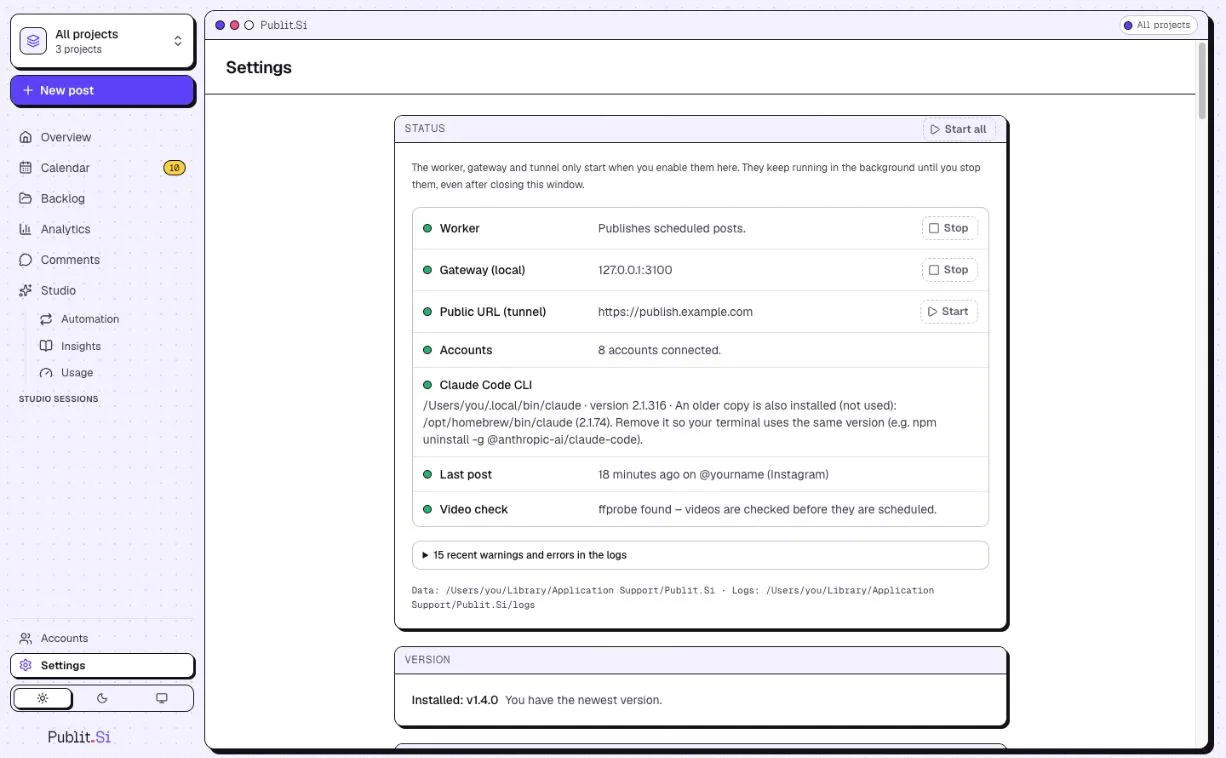
- 1:Worker (Veröffentlichungsdienst)
- 2:Public URL (tunnel): öffentlicher Tunnel
Plattformen verbinden
redirect_uri_mismatchDie Weiterleitungsadresse im Dashboard muss exakt übereinstimmen, einschließlich
http/httpsund Port.Ausführlich: Ursache, Schritte und Quellen →Die passende Stelle zeigen
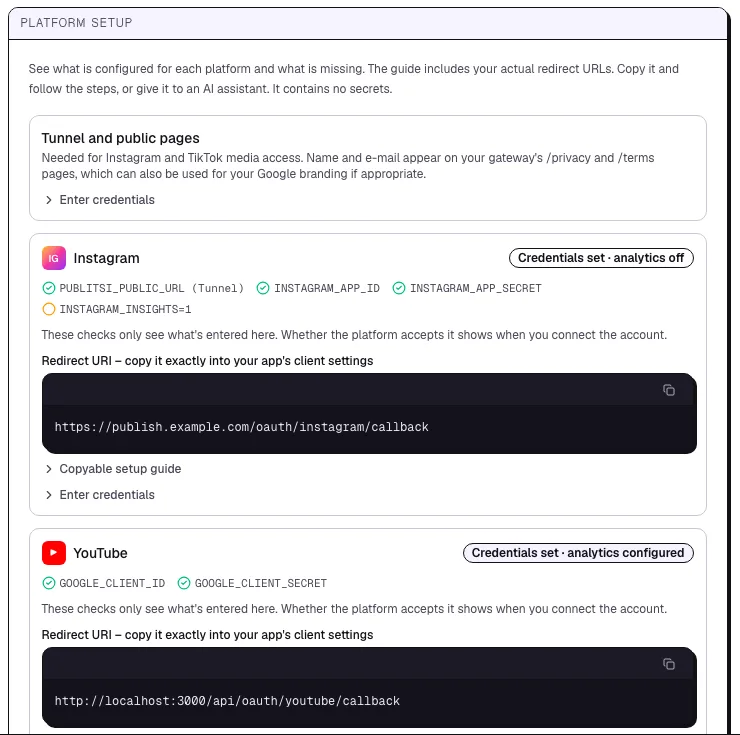
- 1:Plattformstatus
- 2:Weiterleitungsadresse kopieren
Facebook: „missing permission pages_…“
Seitenberechtigungen fehlen im Anwendungsfall oder der Anmeldekonfiguration. Ergänze sie unter Use cases → Manage everything on your Page → Customize → Permissions and features, wähle sie in der Konfiguration aus (SETUP.md, Schritt 4c.3–4) und verbinde erneut mit allen Berechtigungen.
Ausführlich: Ursache, Schritte und Quellen →
Instagram: „Insufficient developer role“
Das Konto hat die Tester-Einladung nicht angenommen oder Chrome ist bei einem anderen Konto angemeldet.
Zur Lösung in „Instagram verbinden“ →Ausführlich: Ursache, Schritte und Quellen →Die passende Stelle zeigen
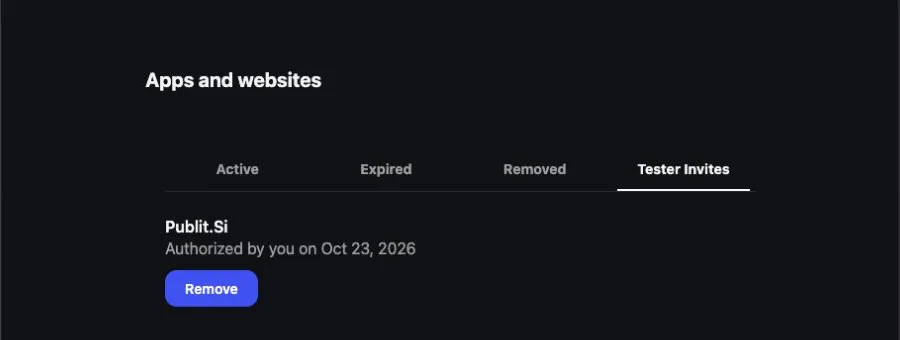
- 1:Tester Invites (Tester-Einladungen)
- 2:Deine App
Instagram: „Invalid scope“
Älterer Weg (SETUP.md, 4b): Eine Berechtigung aus Schritt 4b.3 fehlt. Schalte Instagram: views and reach unter Settings › Platforms › Statistics and comments aus (oder setze
INSTAGRAM_INSIGHTS=0und starte neu), danach erneut verbinden.Zur Lösung in „Instagram verbinden“ →Ausführlich: Ursache, Schritte und Quellen →Die passende Stelle zeigen
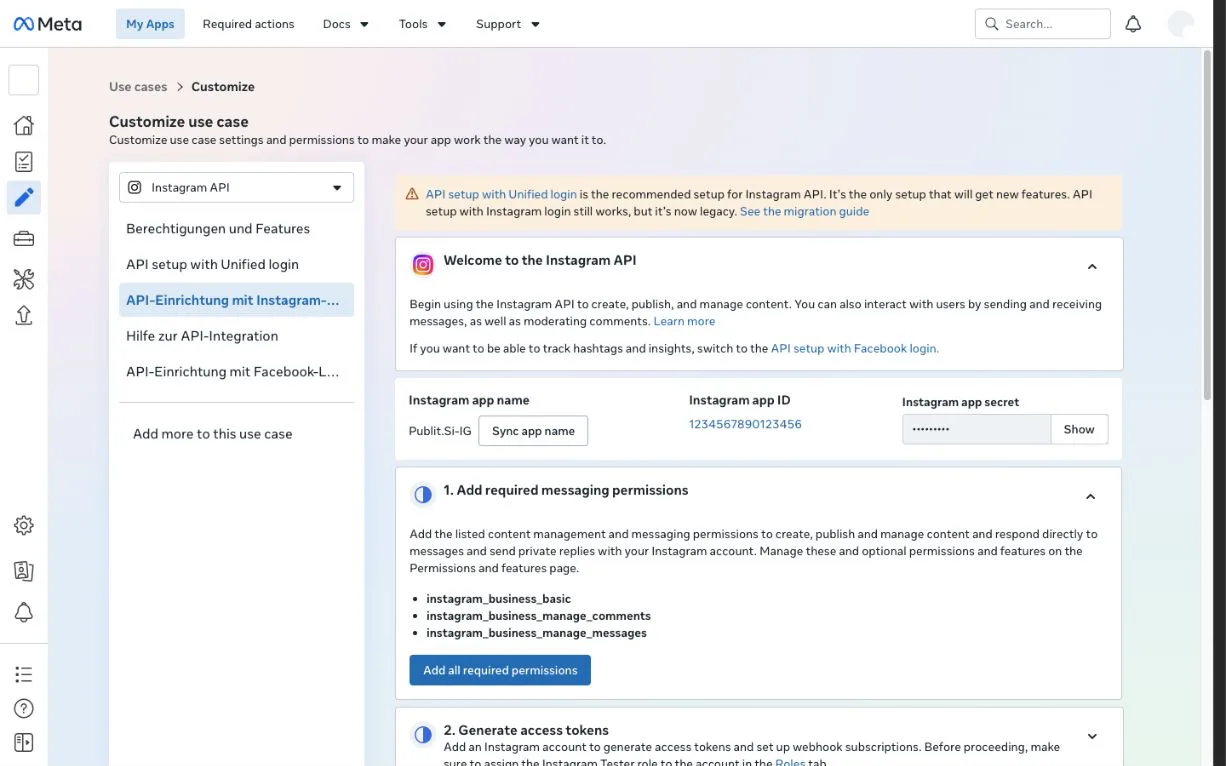
- 1:API setup with Instagram login
- 2:Instagram app ID (App-ID)
- 3:App secret (Show): Secret anzeigen
- 4:Permissions (Berechtigungen)
Meta: „API setup with Instagram login is not available for newer apps“
Deine App ist neu. Richte sie mit Unified login ein (SETUP.md, Schritt 4a).
Zur Lösung in „Instagram verbinden“ →Die passende Stelle zeigen
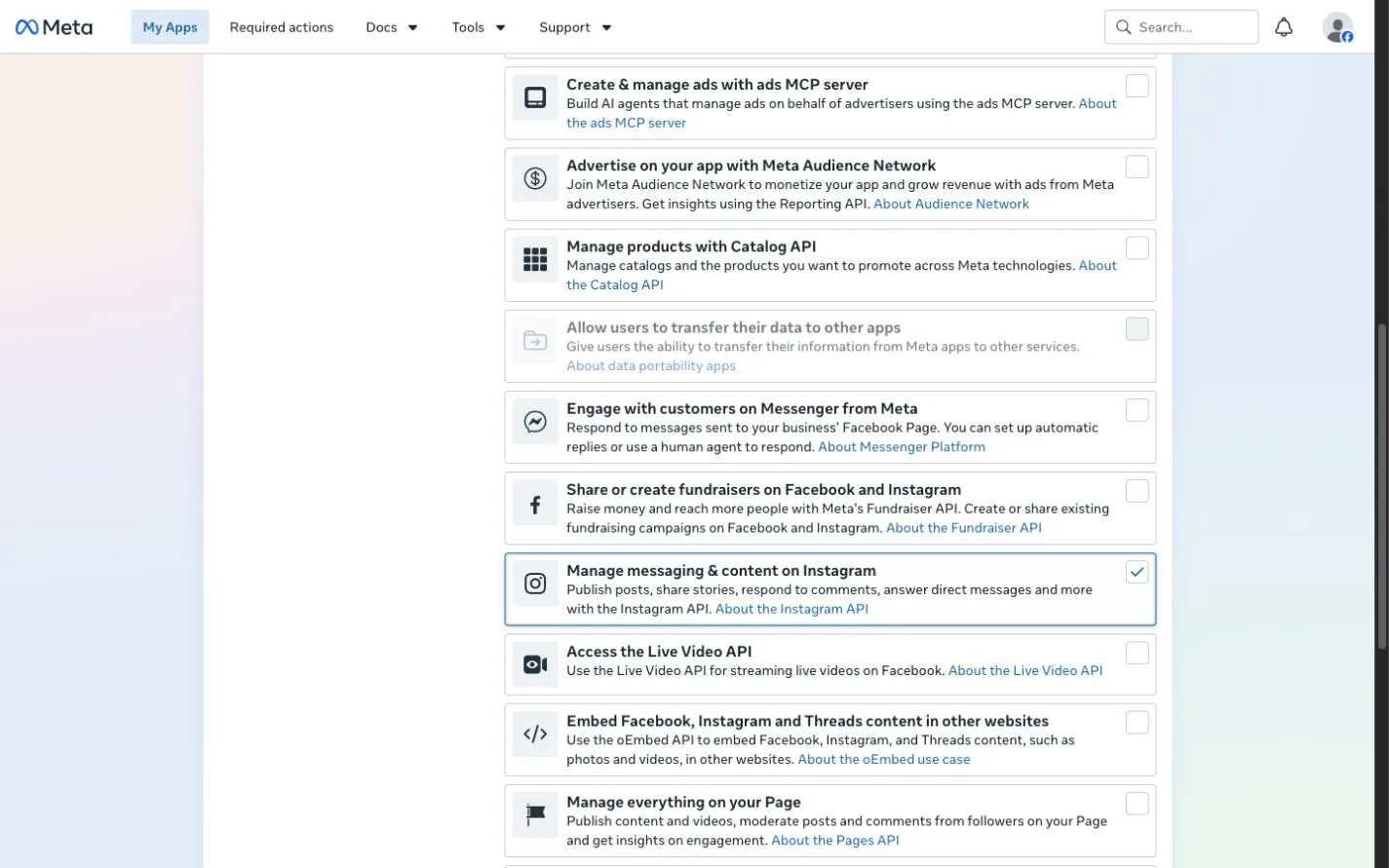
- 1:Manage messaging & content on Instagram
Instagram: „Invalid platform app“ oder „Invalid Scopes“
Die Anmeldung lief trotz neuer App über den älteren Weg. Setze
INSTAGRAM_UNIFIED_APP_ID,INSTAGRAM_UNIFIED_APP_SECRETundINSTAGRAM_UNIFIED_CONFIG_ID(SETUP.md, Schritt 4a.6), starte neu und verbinde erneut.Zur Lösung in „Instagram verbinden“ →Ausführlich: Ursache, Schritte und Quellen →Die passende Stelle zeigen
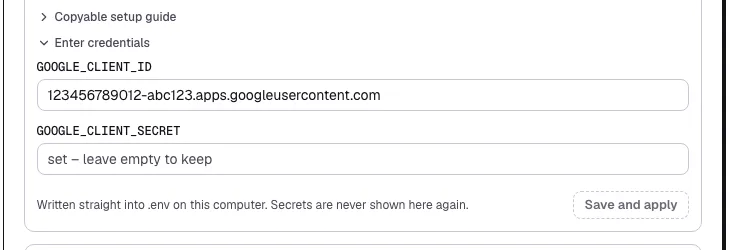
- 1:Client ID (Client-ID)
- 2:Save and apply (speichern und anwenden)
.envein und startet die Dienste neu. Zugangsdaten werden nie erneut angezeigt.Instagram: „Meta did not say which Instagram account you shared“
Setze
Zur Lösung in „Instagram verbinden“ →INSTAGRAM_UNIFIED_ACCOUNT_IDauf die Konto-ID (SETUP.md, Schritt 4a.7), starte neu und verbinde erneut. Oder ergänze die optionale Berechtigungbusiness_management(Schritt 4a.4); dann findet Publit.Si das Konto meist selbst.Instagram: „… is not reachable with this login“
Die ID in
Zur Lösung in „Instagram verbinden“ →INSTAGRAM_UNIFIED_ACCOUNT_IDist falsch oder das Konto wurde im Meta-Dialog nicht gewählt. Prüfe die ID unter Meta Business Suite → Settings → Instagram accounts.Instagram: „publishing permission is missing“
Unified login (SETUP.md, 4a):
instagram_content_publishfehlt in der Anmeldekonfiguration oder wurde im Meta-Dialog abgewählt. Nicht angeboten? Ergänze sie zuerst unter Use cases → Manage messaging & content on Instagram → Customize → Permissions and features (Schritt 4a.4). Verbinde danach erneut und erlaube alles.Metas Konfigurationsvorlage möchte ein Werbekonto erstellen
Entferne Werbekonten und Anzeigenberechtigungen aus der Konfiguration (SETUP.md, Schritt 4a.4). Publit.Si benötigt sie nicht.
Zur Lösung in „Instagram verbinden“ →Instagram kann Medien nicht laden
Bot Fight Mode ist für den Tunnel-Host noch eingeschaltet. Schalte ihn im Cloudflare-Dashboard aus.
Zur Lösung in „Tunnel mit Cloudflare einrichten“ →Die passende Stelle zeigen
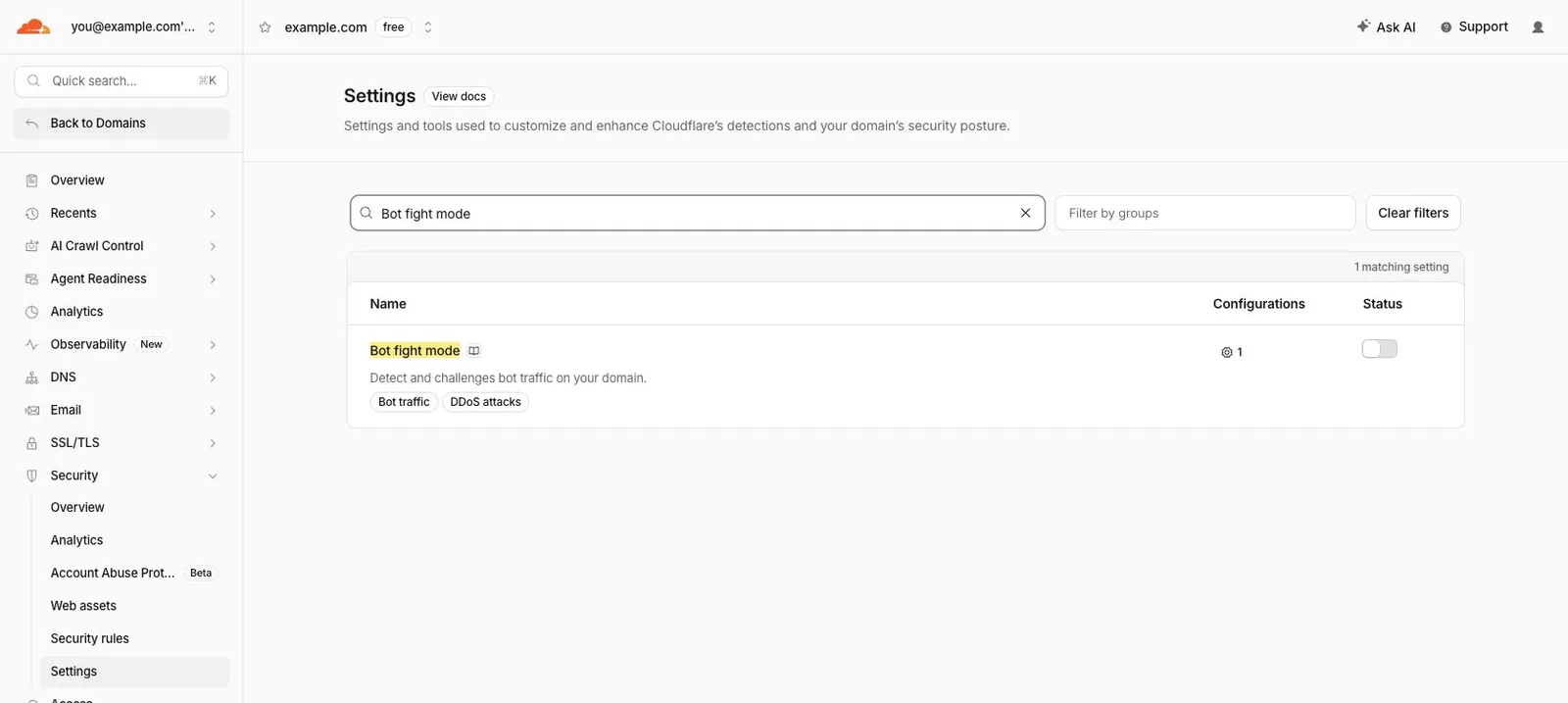
- 1:Security › Settings (Sicherheitseinstellungen)
- 2:Nach „Bot fight mode“ suchen
- 3:Off (aus)
LinkedIn-Beitrag meldet „status unclear“ oder verlangt Neuanmeldung
Status unklar: Die Veröffentlichung stoppte beim Senden; LinkedIn erlaubt diesen Apps kein Nachlesen. Prüfe dein Profil und klicke nur auf Try again, wenn der Beitrag dort fehlt. Neuanmeldung: Der Login gilt 60 Tage; verbinde das Profil unter Accounts erneut.
Zur Lösung in „LinkedIn verbinden“ →
YouTube
Viele YouTube-Probleme entstehen im Google-Testmodus: Trage dich als Testnutzer ein und verbinde alle sieben Tage neu oder wechsle zu Produktion. Testmodus oder Produktion? →
YouTube: „Access blocked: Google's review of … was not completed“ (
403 access_denied)Dein Google-Projekt läuft im Testmodus und dein Konto steht noch nicht auf der Liste. Im eigenen Google-Projekt: Audience → Test users → + Add users, das zur Verbindung verwendete Google-Konto ergänzen, speichern und neu verbinden (SETUP.md, Schritt 5.2). Dafür sind weder Branding noch Domain oder Veröffentlichung nötig. Die Anmeldung gilt dann sieben Tage. Ohne wöchentliche Neuanmeldung: YouTube-Anleitung, Abschnitt „Optional: Ohne wöchentliche Neuanmeldung“.
Zur Lösung in „YouTube verbinden“ →Ausführlich: Ursache, Schritte und Quellen →Die passende Stelle zeigen
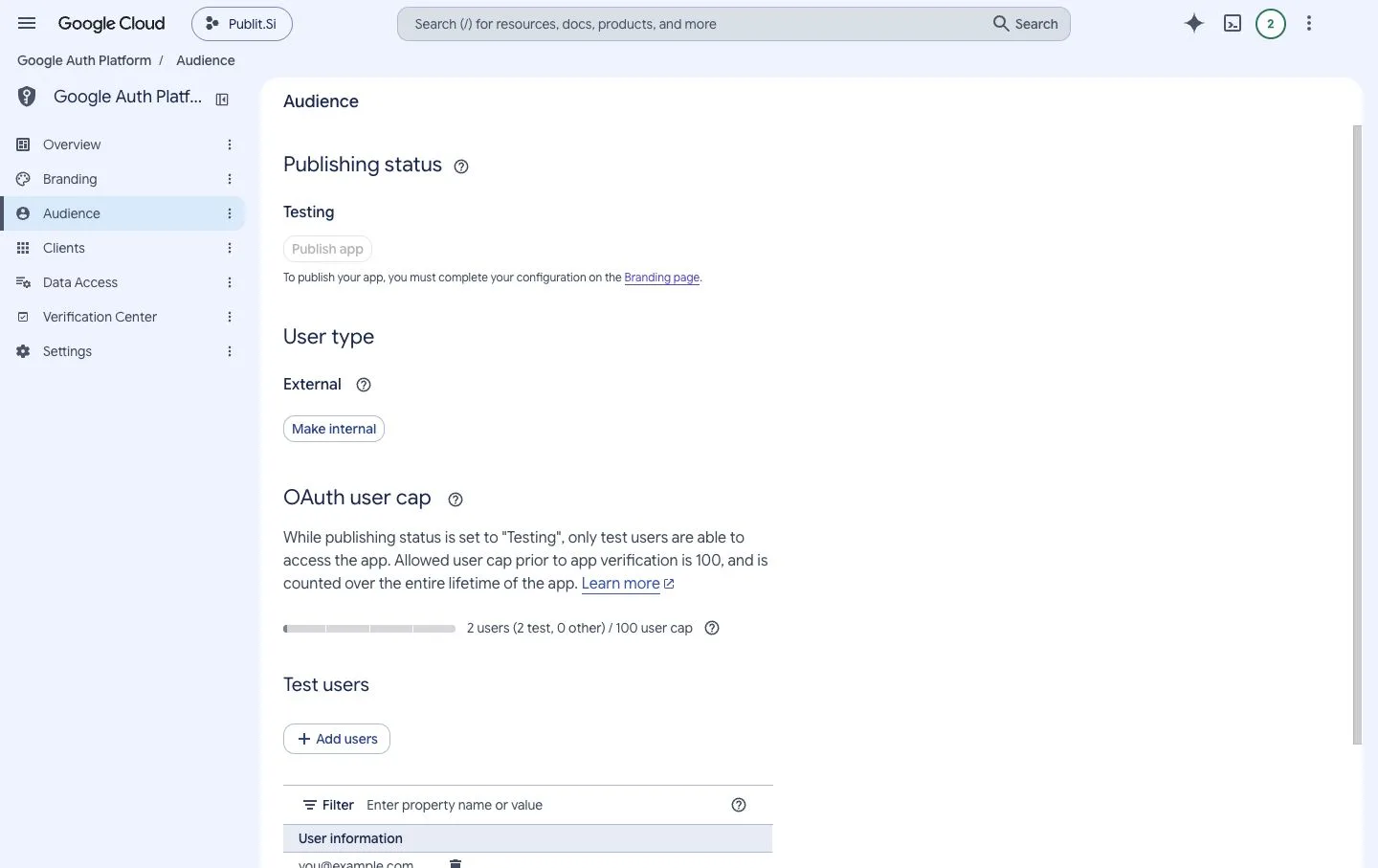
- 1:Testing (Testmodus)
- 2:External (extern)
- 3:Add users (Nutzer hinzufügen)
YouTube: „Publish app“ ist deaktiviert und fordert vollständiges Branding
Das ist nur nötig, um wöchentliche Neuanmeldungen zu vermeiden; als Testnutzer kannst du sofort verbinden. Google benötigt Startseite, Datenschutz und Nutzungsbedingungen auf deiner Domain. Mit Cloudflare-Tunnel (SETUP.md, Schritt 3) stellt dein Gateway alle drei bereit: https://your-host/, /privacy und /terms. Ergänze die Domain unter Authorized domains und speichere. Siehe YouTube-Anleitung, Abschnitt „Optional: Ohne wöchentliche Neuanmeldung“.
Zur Lösung in „YouTube verbinden“ →Die passende Stelle zeigen
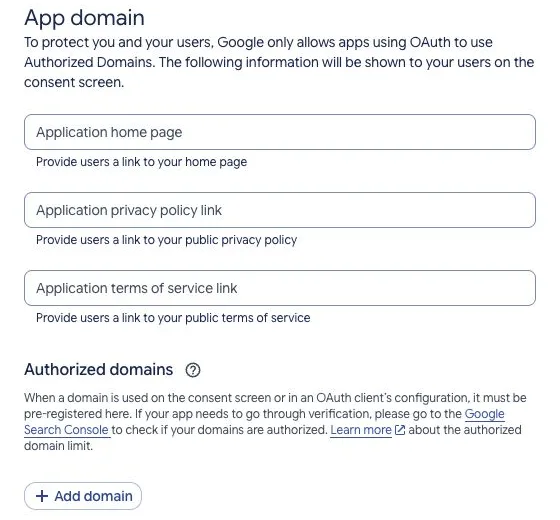
- 1:Startseite, Datenschutz, Nutzungsbedingungen
- 2:Add domain (Domain hinzufügen)
YouTube: „Google hasn't verified this app“
Im Testmodus zeigt Google „You've been given access to an app that's currently being tested“: Wähle Continue. In Produktion zeigt die ungeprüfte App Advanced → Go to … (unsafe). Beides ist für dein selbst erstelltes Projekt in Ordnung. Diese Warnung unterscheidet sich von der blockierten 403-Seite, die im Testmodus einen Testnutzer-Eintrag benötigt.
Zur Lösung in „YouTube verbinden“ →Ausführlich: Ursache, Schritte und Quellen →Die passende Stelle zeigen
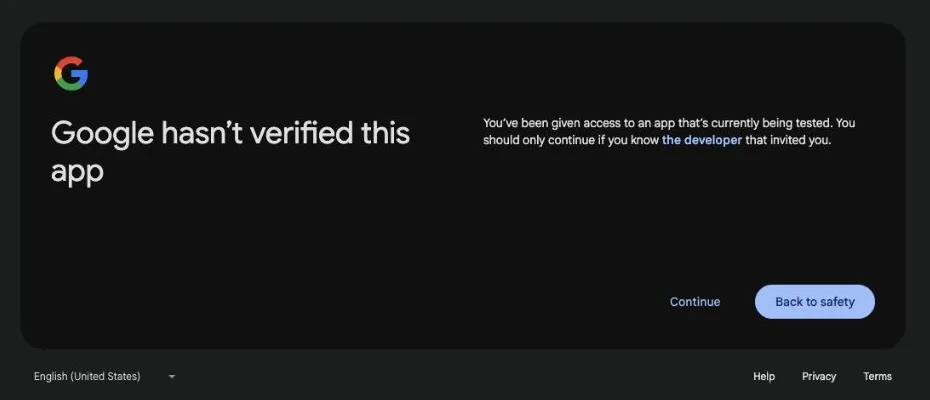
- 1:Continue (weiter)
YouTube verlangt nach einer Woche eine neue Anmeldung
Im Google-Testmodus endet die Anmeldung nach sieben Tagen. Verbinde erneut oder stelle dein Google-Projekt auf Produktion um (YouTube-Anleitung, Abschnitt „Optional: Ohne wöchentliche Neuanmeldung“) und verbinde einmal neu.
Zur Lösung in „YouTube verbinden“ →Ausführlich: Ursache, Schritte und Quellen →Die passende Stelle zeigen
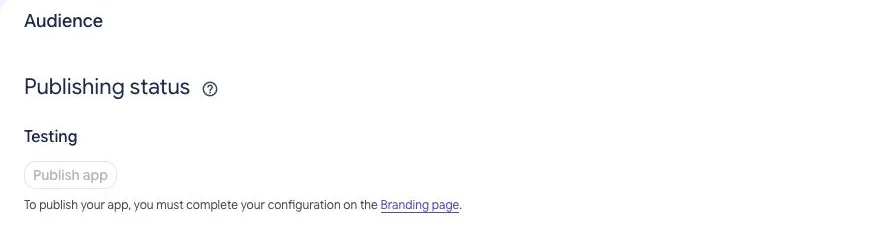
- 1:Testing (Testmodus)
- 2:Publish app (App veröffentlichen)
YouTube: „renews automatically“, aber der Zugriff endet nach sieben Tagen
Publit.Si erneuert den kurzlebigen Zugriffstoken. Im Google-Testmodus endet die dahinterliegende Anmeldung trotzdem nach sieben Tagen. Prüfe Google Auth Platform → Audience → Publishing status. Wechsle zu Produktion (YouTube-Anleitung, Abschnitt „Optional: Ohne wöchentliche Neuanmeldung“), danach Accounts → Konto öffnen → Reconnect.
Zur Lösung in „YouTube verbinden“ →YouTube: Als Testnutzer eingetragen, trotzdem derselbe 403-Fehler
Prüfe die bei der Anmeldung gewählte genaue Google-E-Mail-Adresse, nicht Alias oder Kanalname. Die gespeicherte Client-ID muss zu dem Projekt gehören, dessen Testnutzerliste du geändert hast. Speichere und beginne eine neue Verbindung. Nennt die Meldung eine Organisationsrichtlinie, frage deine Google-Workspace-Administration.
Zur Lösung in „YouTube verbinden“ →Ausführlich: Ursache, Schritte und Quellen →Die passende Stelle zeigen
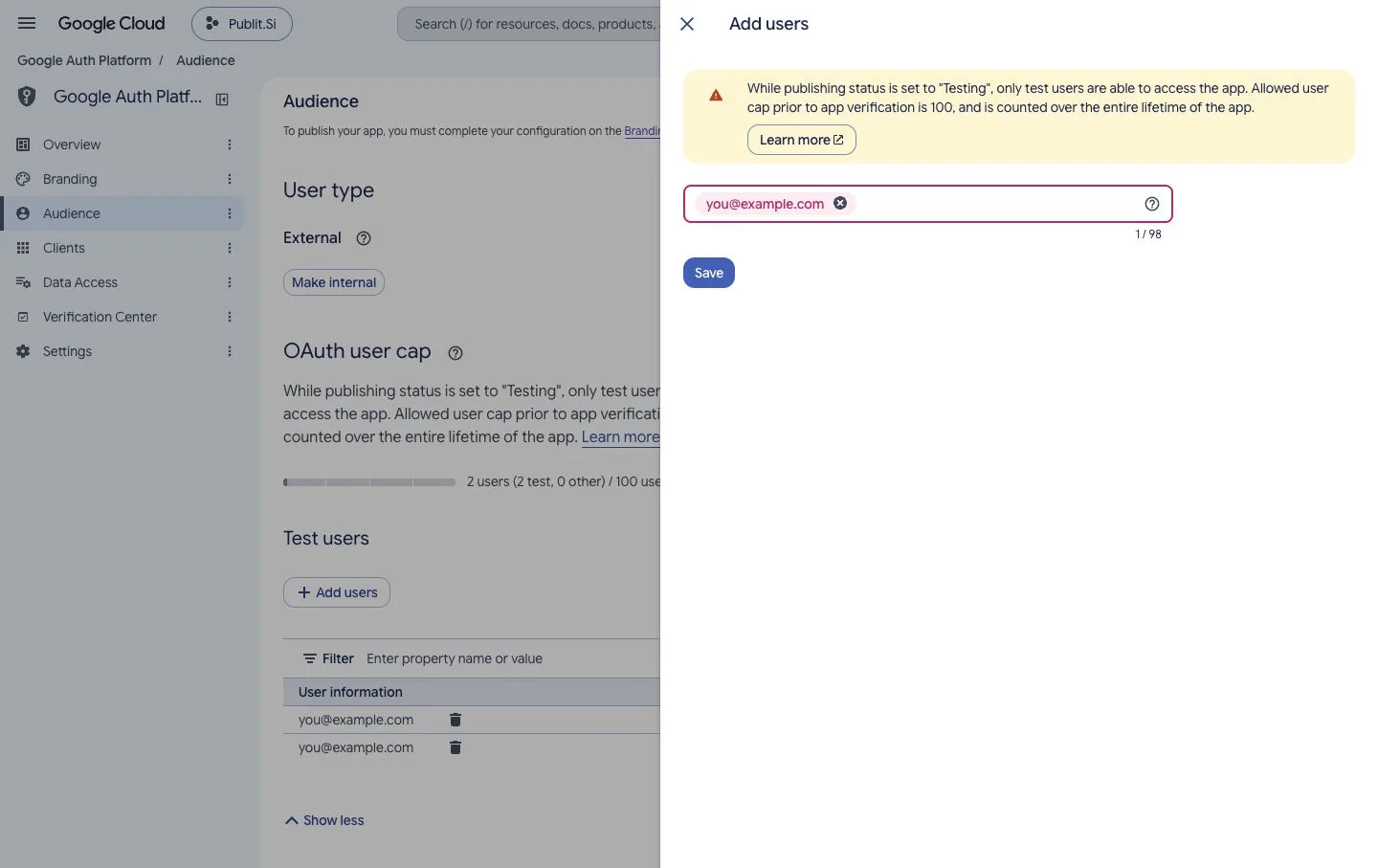
- 1:Dein Google-Konto
- 2:Save (speichern)
YouTube: Branding lehnt die Domain ab oder verlangt Eigentumsbestätigung
Authorized domains erwartet eine Domain wie example.com ohne https:// oder Pfad. Trage weder localhost noch Callback-URL oder publit.si ein. Nutze die Tunnel-Domain, auf der dein Gateway Startseite, /privacy und /terms bereitstellt. Bestätige sie bei Bedarf in Google Search Console als Projektinhaber oder -editor. Der lokale Callback bleibt unter Clients → Authorized redirect URIs.
Zur Lösung in „YouTube verbinden“ →Die passende Stelle zeigen
- 1:Startseite, Datenschutz, Nutzungsbedingungen
- 2:Add domain (Domain hinzufügen)
YouTube:
invalid_client,unauthorized_clientoder ungültige Google-ZugangsdatenNutze ID und zugehöriges Secret des OAuth-Clients vom Typ Web application aus demselben Google-Projekt. Trage sie unter Settings → Platform setup → YouTube → Enter credentials → Save and apply ein. Verbinde nach Änderungen neu. Wiederholtes Verbinden mit falschen Zugangsdaten hilft nicht.
Zur Lösung in „YouTube verbinden“ →Ausführlich: Ursache, Schritte und Quellen →Die passende Stelle zeigen
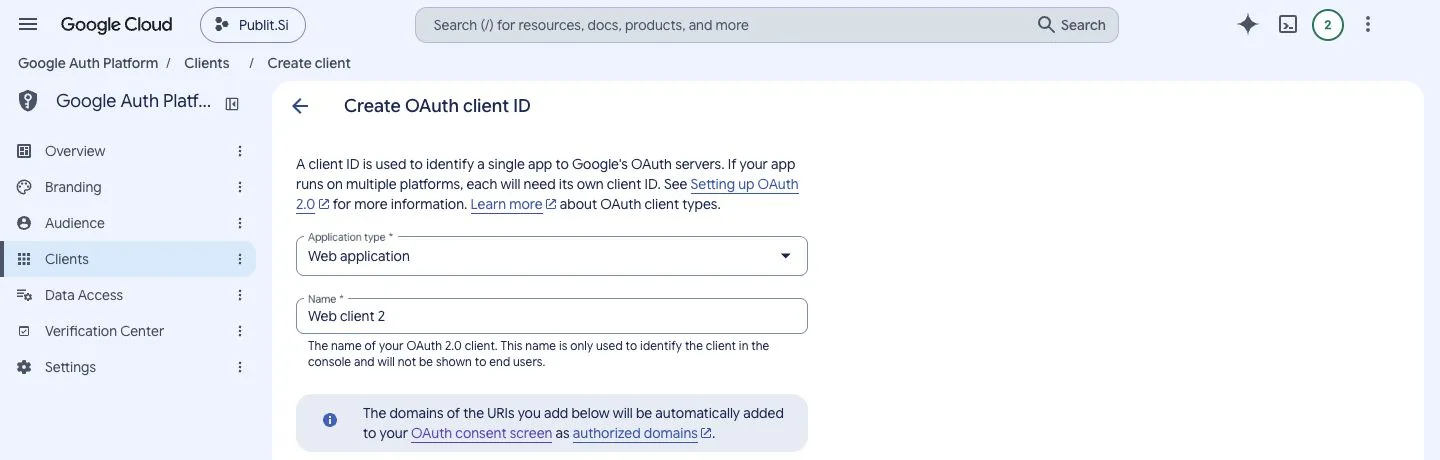
- 1:Clients
- 2:Web application (Webanwendung)
YouTube:
invalid_grant, Zugriff abgelaufen/widerrufen oder Reconnect requiredNutze Accounts → YouTube-Konto öffnen → Reconnect. Trenne nicht zuerst: Das bricht geplante Beiträge ab. Tritt es nach einer Woche auf, läuft das Projekt im Testmodus; siehe YouTube-Anleitung, Abschnitt „Optional: Ohne wöchentliche Neuanmeldung“. Google kann auch Zugriff widerrufen oder Kontorichtlinien anwenden; der Fehler allein verrät die Ursache nicht.
Zur Lösung in „YouTube verbinden“ →Ausführlich: Ursache, Schritte und Quellen →YouTube: API deaktiviert,
SERVICE_DISABLEDoderaccessNotConfiguredin einer API-AntwortAktiviere im Projekt deiner gespeicherten Client-ID unter APIs & Services → Library die YouTube Data API v3. Für Wiedergabezeit zusätzlich YouTube Analytics API. Warte auf Googles Übernahme und versuche erneut. Verweist die Anmeldeseite stattdessen auf Workspace-Administratoreinstellungen, benötigst du diese Administration.
Zur Lösung in „YouTube verbinden“ →Ausführlich: Ursache, Schritte und Quellen →Die passende Stelle zeigen
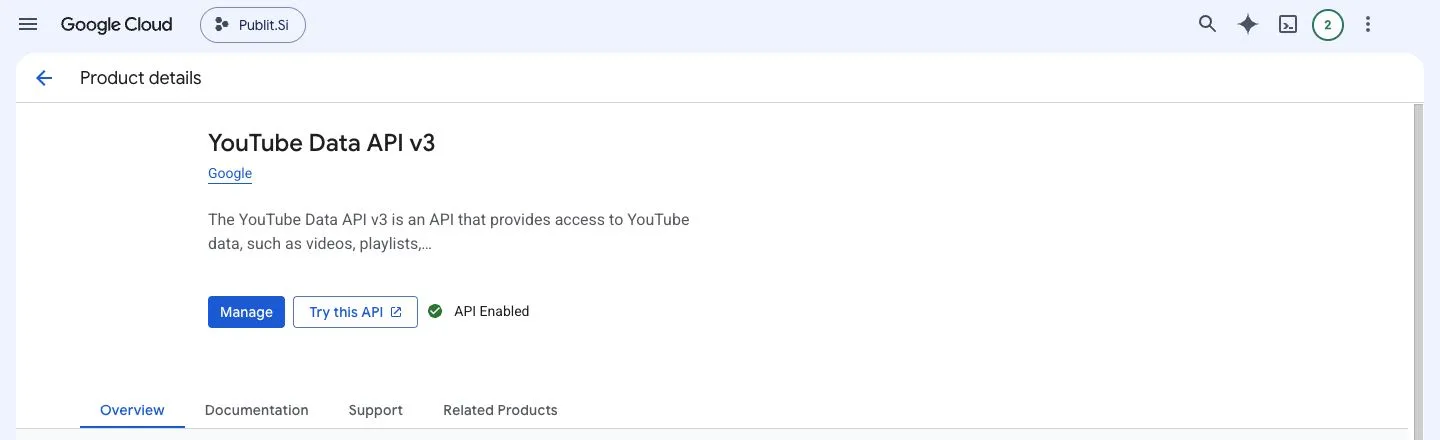
- 1:Enable / Manage (aktivieren / verwalten)
YouTube: Kein Kanal, falscher Kanal oder fehlendes Brand-Konto
Melde dich mit diesem Google-Konto bei YouTube an und prüfe den Zugriff auf den gewünschten Kanal. Erstelle nötigenfalls einen. Verbinde Publit.Si erneut und wähle den richtigen Kanal; ein persönlicher Kanal kann unter deinem Google-Kontonamen stehen. Bei einem Brand-Konto im Testmodus muss das verwaltende Google-Konto als Testnutzer eingetragen sein.
Zur Lösung in „YouTube verbinden“ →YouTube: Upload nicht erlaubt,
insufficientPermissionsoder Vorab-Uploads benötigen NeuanmeldungVerbinde erneut. Die drei YouTube-Kästchen in Googles Berechtigungsdialog sind anfangs leer: Select all wählen, danach Continue. Vorab-Uploads benötigen auch die Berechtigung zur Verwaltung des hochgeladenen Videos; sonst lädt Publit.Si erst zum Termin hoch. Bei unvollständigen Statistiken prüfe APIs und Berechtigungen. Bietet Google keine Freigabe an, prüfe die Richtlinien- oder Bestätigungsmeldung, statt die Verbindung zu wiederholen.
Zur Lösung in „YouTube verbinden“ →YouTube:
admin_policy_enforced,org_internaloder OrganisationssperrePrüfe bei org_internal die gewünschte Audience-Einstellung; Internal akzeptiert nur Organisationsmitglieder. Bei Kontorichtlinien bitte deine Google-Workspace-Administration, den OAuth-Client-Zugriff zu prüfen. Testnutzer und Produktionsmodus können Organisationsrichtlinien nicht umgehen.
Ausführlich: Ursache, Schritte und Quellen →YouTube:
quotaExceededoderuploadLimitExceededPrüfe Settings → Limits today und die API-Kontingente des Google-Projekts. Kanäle im selben Projekt teilen das Projektkontingent; zusätzlich können Kanallimits gelten. Publit.Si wartet bei begrenzten Anfragen und versucht erneut. Tägliche Projektkontingente werden um Mitternacht Pazifikzeit zurückgesetzt; Kanallimits können zusätzliche Wartezeit verlangen. Neu verbinden erhöht kein Kontingent.
Ausführlich: Ursache, Schritte und Quellen →YouTube: Browser kann nach Google-Anmeldung localhost nicht öffnen
Lasse Publit.Si laufen und nutze den exakten Callback unter Settings → Platform setup → YouTube mit Host und Port. Öffne die App auf demselben Computer wie den Browser oder nutze auf Servern den SSH-Tunnel aus der Linux-Server-Anleitung. localhost auf einem Smartphone oder anderen Computer zeigt auf dieses Gerät, nicht auf deine Publit.Si-Installation.
Zur Lösung in „YouTube verbinden“ →Die passende Stelle zeigen
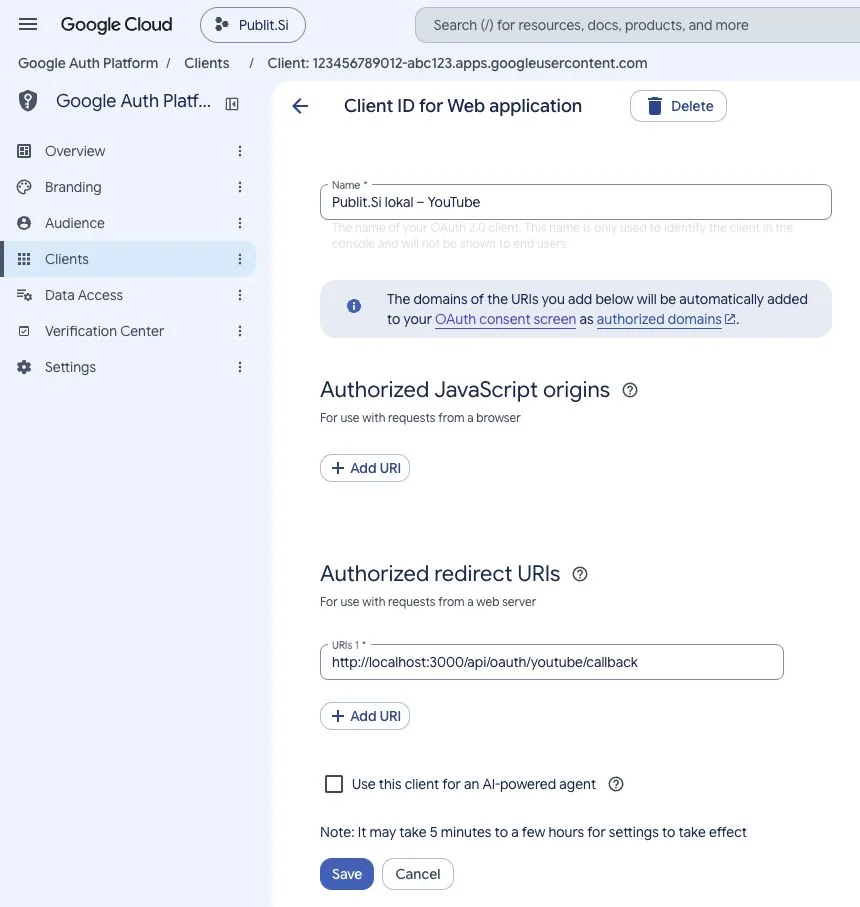
- 1:JavaScript origins: leer lassen
- 2:Authorized redirect URIs (Weiterleitungsadressen)
X
X-Beitrag wird nie als veröffentlicht angezeigt
Ein X-Beitrag wird erst als veröffentlicht markiert, nachdem du auf der Kopierseite oder in der Warteschlange auf It’s online geklickt hast. Publit.Si füllt auf x.com nichts aus und sieht nicht, was du dort veröffentlichst. Wartet der Beitrag weiter, öffne Queue › Waiting for you, klicke auf It’s online und ergänze den Beitragslink.
Zur Lösung in „X verbinden“ →
TikTok
TikTok lehnt die Anmeldung mit Berechtigungsfehler ab
Die Statistikberechtigungen sind nicht aktiv. Schalte TikTok: statistics unter Settings › Platforms › Statistics and comments aus (oder setze
TIKTOK_ANALYTICS=0und starte neu), danach erneut verbinden.Zur Lösung in „TikTok verbinden“ →Die passende Stelle zeigen
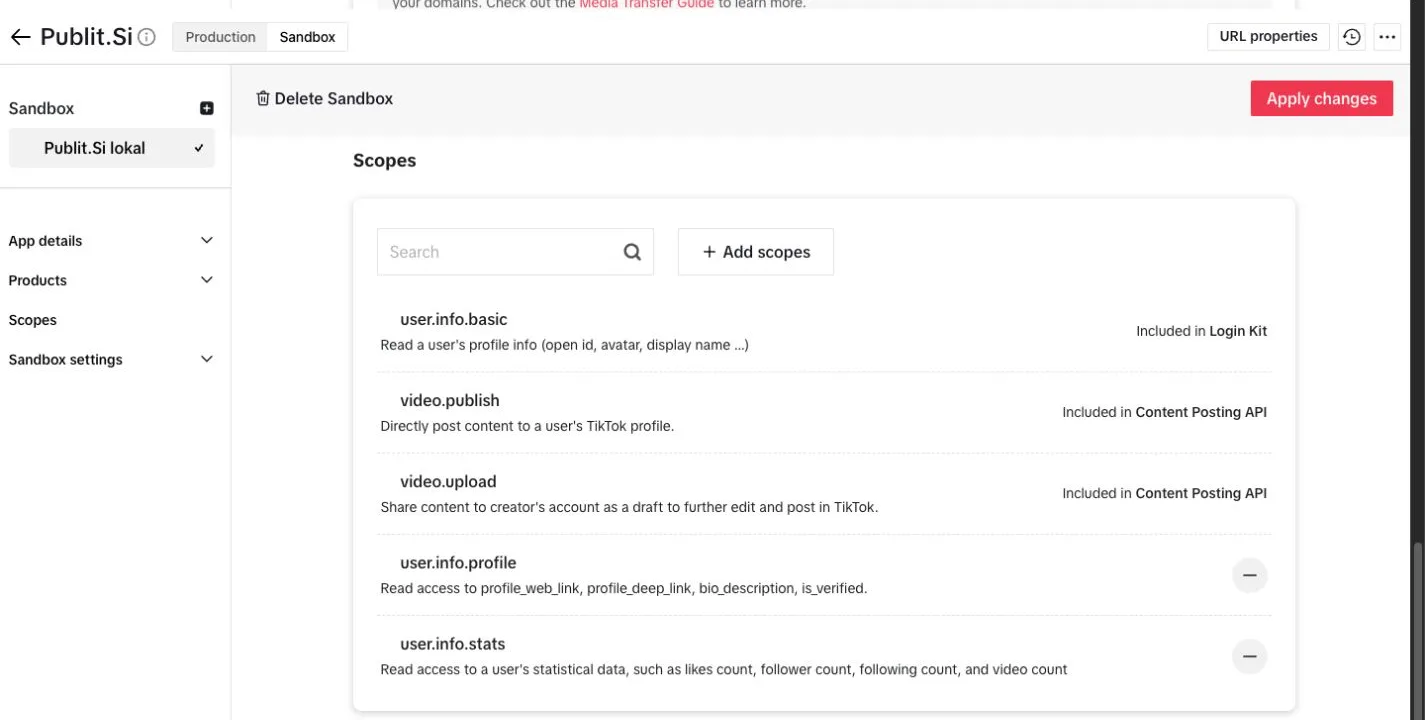
- 1:user.info.basic
- 2:video.publish
- 3:video.upload
user.info.statsundvideo.list(Display API).TikTok-Beitrag wird nie als veröffentlicht markiert
Standardmäßig bestätigst du nach der manuellen Veröffentlichung It’s online auf der Kopierseite oder in der Warteschlange. Beim optionalen Erweiterungsablauf prüfe Installation und Aktivierung der Erweiterung im passenden Chrome-Profil und für das Konto; bestätige nötigenfalls ebenfalls It’s online.
Zur Lösung in „TikTok verbinden“ →Die passende Stelle zeigen
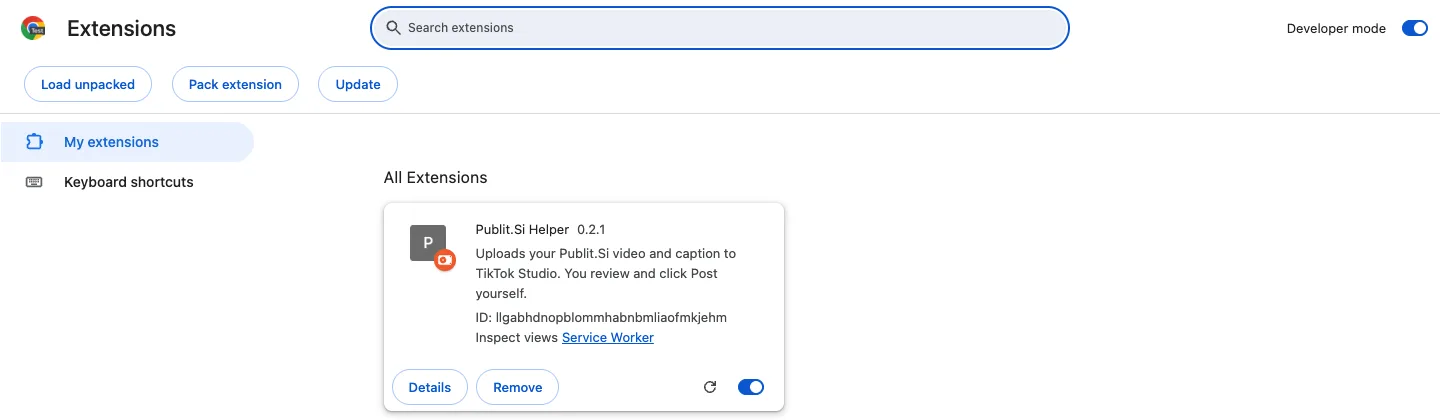
- 1:Developer mode (Entwicklermodus)
- 2:Load unpacked (entpackt laden)
- 3:Publit.Si Helper
chrome://extensions→ Developer mode aktivieren → Load unpacked → Ordnerextension/.
Studio und KI
Tägliche Shorts scheitern: Agent fehlt oder ist abgemeldet
Melde dich im Terminal an (
Zur Lösung in „KI einschalten“ →claude /login,codex loginodercursor-agent login) und klicke auf Run now oder wähle einen anderen Agenten in der Automatisierung.Der Agent verändert Dateien im App-Repository
Verknüpfe das Projekt stattdessen mit einem separaten Marketingordner: Studio → Change project folder → Create a marketing folder.
Blog
Blog: Search Console zeigt „No property found“
Füge die Website mit dem verbundenen Google-Konto in Google Search Console hinzu oder verbinde das Konto, dem sie gehört.
Blog: Search Console verbunden, aber keine Zahlen
Prüfe die Beitragsadresse in den Blog-Einstellungen mit der Schaltfläche Test. Google meldet Zahlen mit zwei bis drei Tagen Verzögerung.
Blog: „… is checked out right now“ beim Speichern
Der Beitragsbranch
blog/<slug>ist gerade im Repository ausgecheckt. Wechsle auf einen anderen Branch und speichere erneut.
Noch nicht gelöst? Protokolle und Kontaktmöglichkeiten findest du unter Protokolle und Support.