
Konfiguration
KI einschalten
KI ist optional. Planung, Kalender, Editor und Veröffentlichung funktionieren ohne sie. Publit.Si verwendet deinen vorhandenen KI-Agenten (Claude Code, Codex, Cursor oder OpenCode) mit seinem Login oder API-Schlüssel. Die Nutzung zählt zu deinem eigenen Tarif. Für eigene Modelle siehe Dein eigenes Sprachmodell.
Das brauchst du
- Claude Code, Codex, Cursor oder OpenCode, einmal angemeldet (oder mit API-Schlüssel)
Installieren und anmelden
Mac und Linux, Claude Code:
curl -fsSL https://claude.ai/install.sh | bash claude # sign in onceWindows, Claude Code (PowerShell). Nutze diesen nativen Installer; eine npm-Installation hinterlässt nur
claude.cmd, das Publit.Si nicht starten kann:irm https://claude.ai/install.ps1 | iexCodex: Installiere es und starte einmal
codex, um dich anzumelden.OpenCode (Mac und Linux), danach einen Anbieter wie Mistral oder Anthropic verbinden:
curl -fsSL https://opencode.ai/install | bash
opencode auth login
Mit API-Schlüssel statt Abonnement
Claude Code verwendet einen API-Schlüssel, wenn ANTHROPIC_API_KEY gesetzt ist. Trage ihn in .env im Publit.Si-Ordner ein und starte Publit.Si neu. Settings zeigt Claude Code danach als verbunden. Deine Plugins, Skills und CLAUDE.md funktionieren im Studio weiter.
Codex: printenv OPENAI_API_KEY | codex login --with-api-key. Cursor liest CURSOR_API_KEY aus .env. OpenCode behält die Schlüssel der mit opencode auth login verbundenen Anbieter oder liest MISTRAL_API_KEY und ähnliche Variablen aus .env.
# .env in the Publit.Si folder
ANTHROPIC_API_KEY=sk-ant-…Ausführenden Agenten wählen
Publit.Si → Settings → AI assistant (KI-Assistent): Wähle Claude Code, Codex, Cursor, OpenCode oder Own API für Texte in der App („Create from idea“, „Improve with AI“, Bildunterschriften, Antworten). Coding agents legt den Agenten für Studio-Chats fest; er arbeitet im Repository des jeweiligen Projekts.
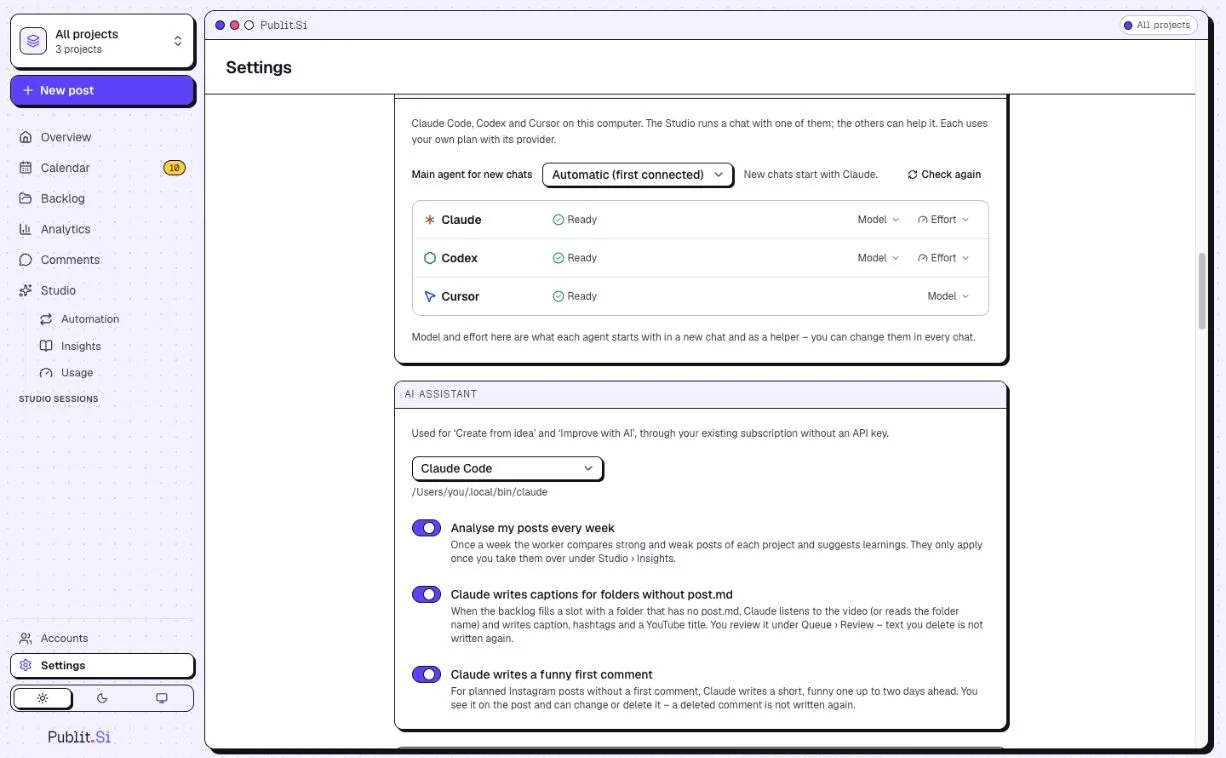
- 1:Coding agents: Hauptagent für Chats
- 2:AI assistant (KI-Assistent)
Optional: Deinem Agenten Zugriff auf Publit.Si geben
Dein Agent kann Projekte lesen und Entwürfe erstellen. Er veröffentlicht niemals. Settings › MCP for Claude Code, Codex, Cursor & OpenCode zeigt die Konfiguration mit deinem tatsächlichen Pfad.
Claude Code (im Ordner
publitsiausführen):claude mcp add --scope user publitsi -- pnpm --silent --dir "$(pwd)" mcpClaude Code unter Windows (PowerShell, im Projektordner):
claude mcp add --scope user publitsi -- cmd /c pnpm --silent --dir "$PWD" mcpCodex: in
~/.codex/config.toml. Cursor: den Block aus Settings in~/.cursor/mcp.jsoneinfügen.[mcp_servers.publitsi] command = "pnpm" args = ["--silent", "--dir", "/path/to/publitsi", "mcp"]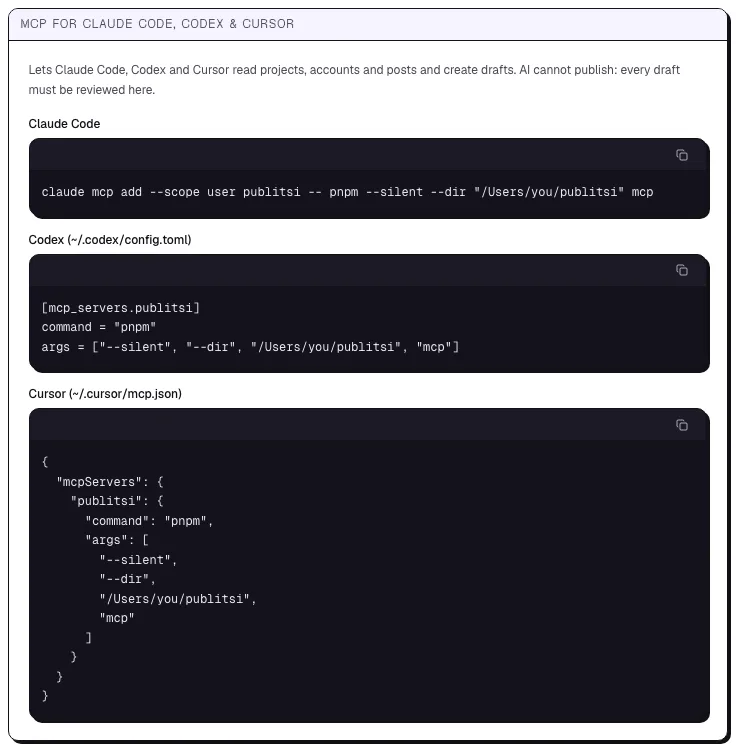
- 1:Claude Code
- 2:Codex
- 3:Cursor
OpenCode: in
~/.config/opencode/opencode.json:{ "mcp": { "publitsi": { "type": "local", "command": ["pnpm", "--silent", "--dir", "/path/to/publitsi", "mcp"], "enabled": true } } }
Ergebnis prüfen
Settings zeigt beim gewählten Agenten nicht „CLI not found“ (Kommandozeilenprogramm nicht gefunden).
Fehlersuche
- Windows: „Claude Code (
claude.exe) not found“ - Installiere Claude Code mit dem nativen Installer (SETUP.md, Schritt 8). Eine npm-Installation wird nicht gefunden.
- Tägliche Shorts scheitern: Agent fehlt oder ist abgemeldet
- Melde dich im Terminal an (
claude /login,codex loginodercursor-agent login) und klicke auf Run now oder wähle einen anderen Agenten in der Automatisierung.
Du kommst nicht weiter? Suche in der Fehlersuche oder schreibe uns . Teile keine Zugangsdaten oder Tokens.