
Plattformen
YouTube verbinden
Du erstellst dein eigenes Google-Projekt; eine Einladung von Publit.Si ist nicht nötig. Starte im Testmodus: Das funktioniert in wenigen Minuten ohne Domain; du verbindest alle sieben Tage neu. Mit einem Cloudflare-Tunnel kannst du später zu Produktion wechseln und die wöchentliche Neuanmeldung vermeiden.
Das brauchst du
- Ein Google-Konto, dem dein YouTube-Kanal gehört (oder das das Brand-Konto verwaltet)
- Sonst nichts im Testmodus. Für Produktion: ein Cloudflare-Tunnel
Projekt erstellen und APIs aktivieren
Öffne console.cloud.google.com → Projektauswahl oben → New project. Der Name ist frei wählbar, etwa „Publit.Si“.
APIs & Services → Library → YouTube Data API v3 suchen → Enable (aktivieren).
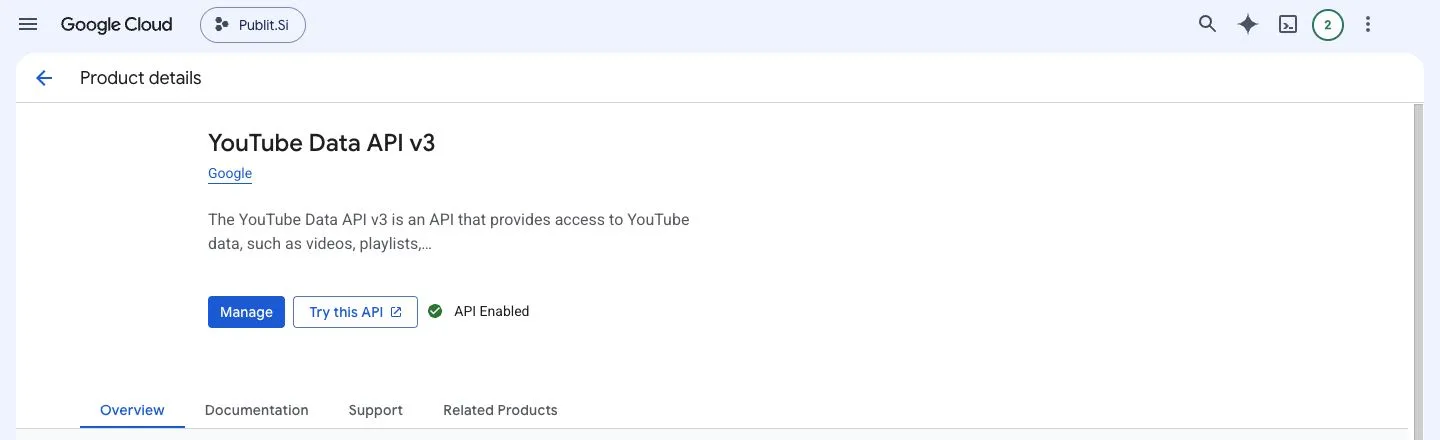
- 1:Enable / Manage (aktivieren / verwalten)
Aktiviere ebenso YouTube Analytics API, wenn du Wiedergabezeit sehen möchtest. Ohne sie funktioniert alles andere weiter.
Du hast einen Blog? Aktiviere auch Google Search Console API für Suchstatistiken. Der Rest steht in der Blog-Anleitung.
App benennen
Öffne Google Auth Platform (ältere Menüs: APIs & Services → OAuth consent screen). Klicke bei Bedarf auf Get started (loslegen).
Branding: App-Name (etwa „Publit.Si“), deine User support email und unter Developer contact information deine E-Mail-Adresse → Save. Ein Logo ist optional.
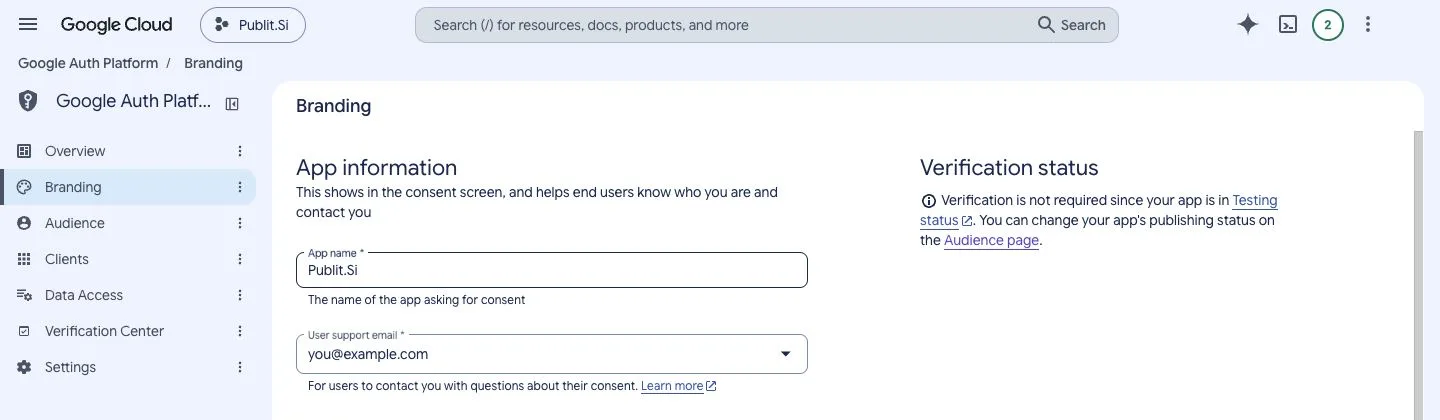
- 1:Branding
- 2:App name (App-Name)
- 3:User support email (Support-E-Mail)
Audience (Zielgruppe): Nutzertyp External (extern).
Dich als Testnutzer hinzufügen
Dieser Schritt wird oft übersehen. Ohne ihn zeigt Google „Access blocked“ mit „Error 403: access_denied“.
Audience → Test users → + Add users (Nutzer hinzufügen).
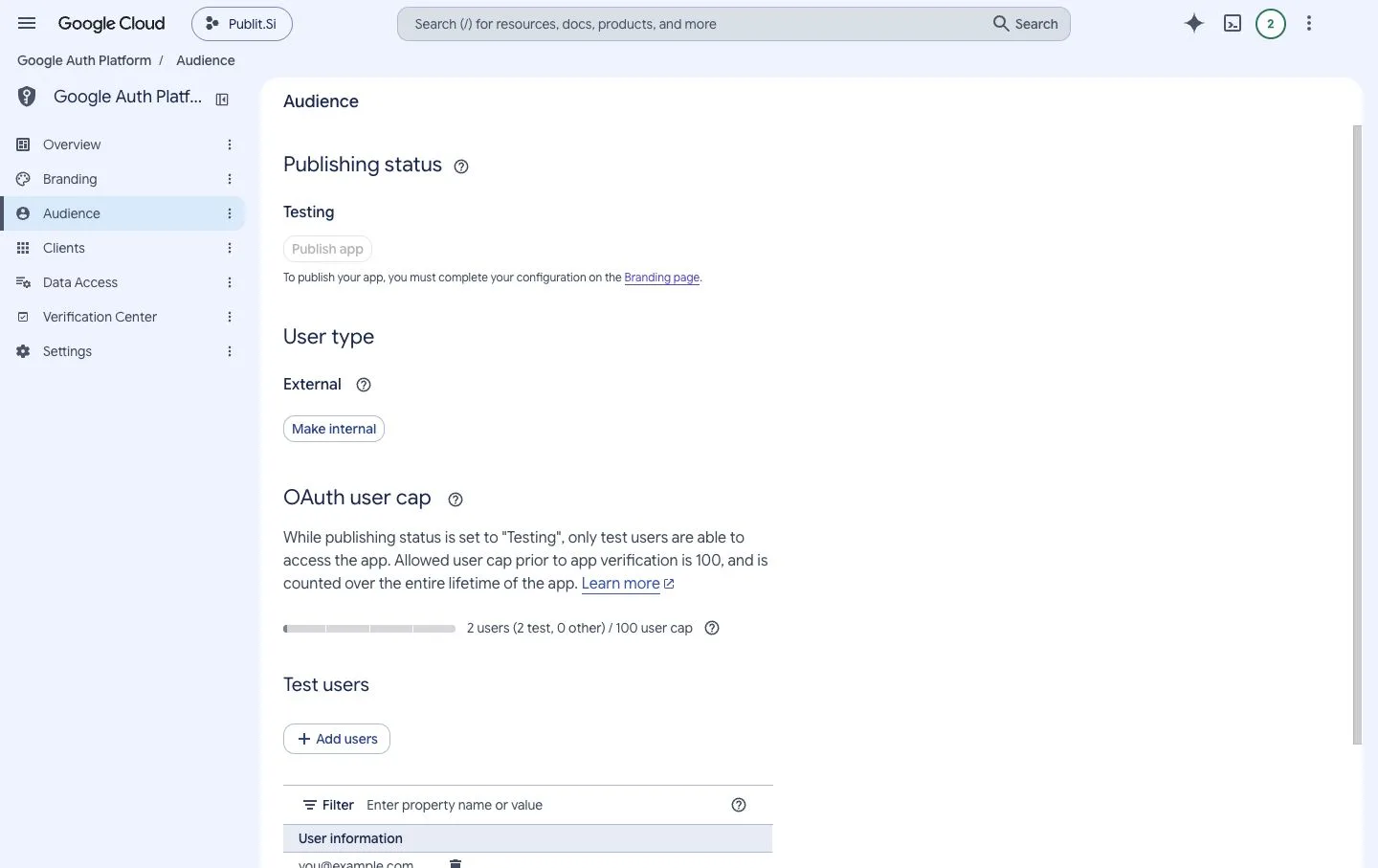
- 1:Testing (Testmodus)
- 2:External (extern)
- 3:Add users (Nutzer hinzufügen)
Trage das Google-Konto ein, dem dein YouTube-Kanal gehört. Bei einem Brand-Konto: das verwaltende Google-Konto. → Save.
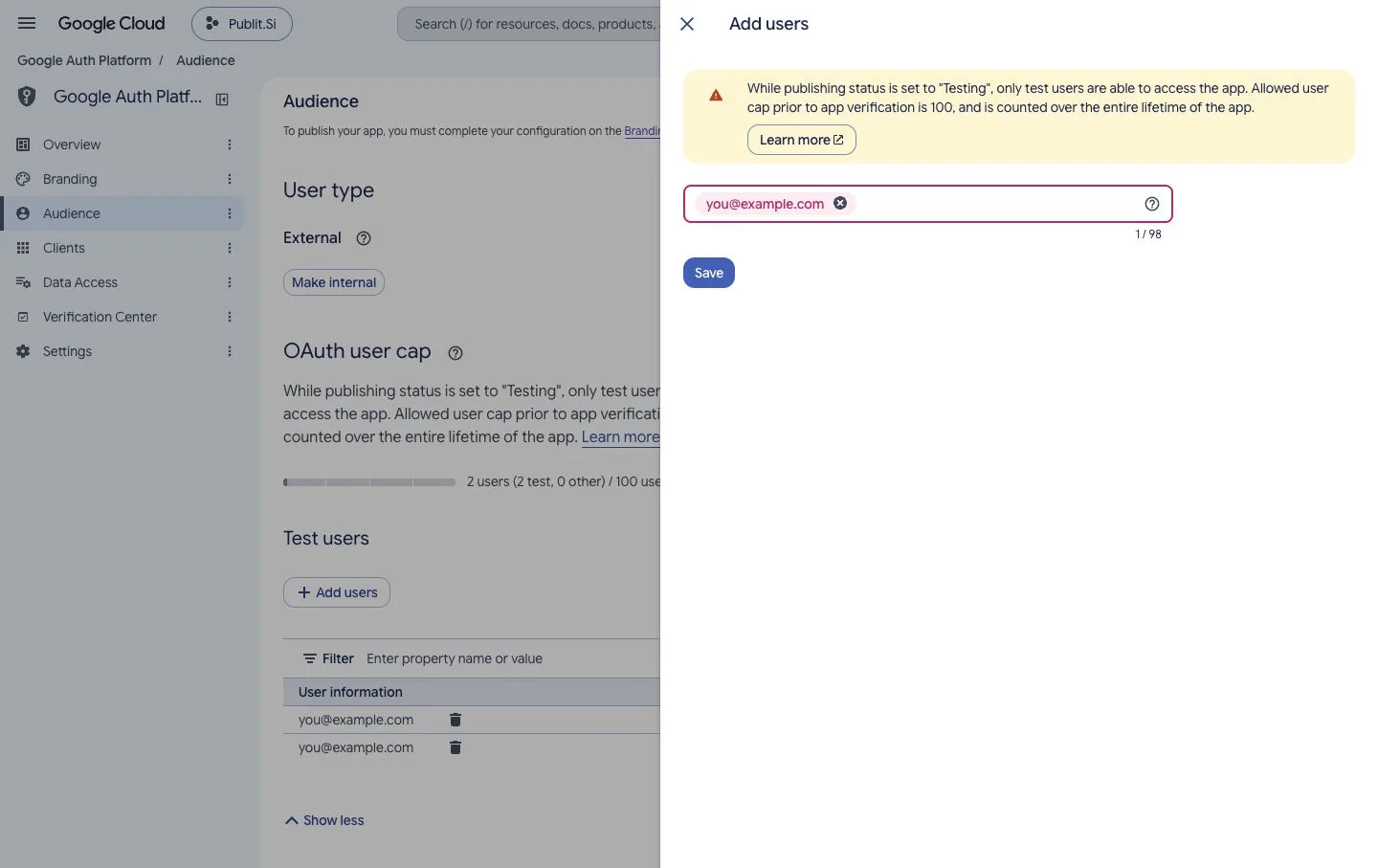
- 1:Dein Google-Konto
- 2:Save (speichern)
OAuth-Client erstellen
Öffne in Publit.Si Settings › Platform setup › YouTube und kopiere die Weiterleitungsadresse, üblicherweise
http://localhost:3000/api/oauth/youtube/callback.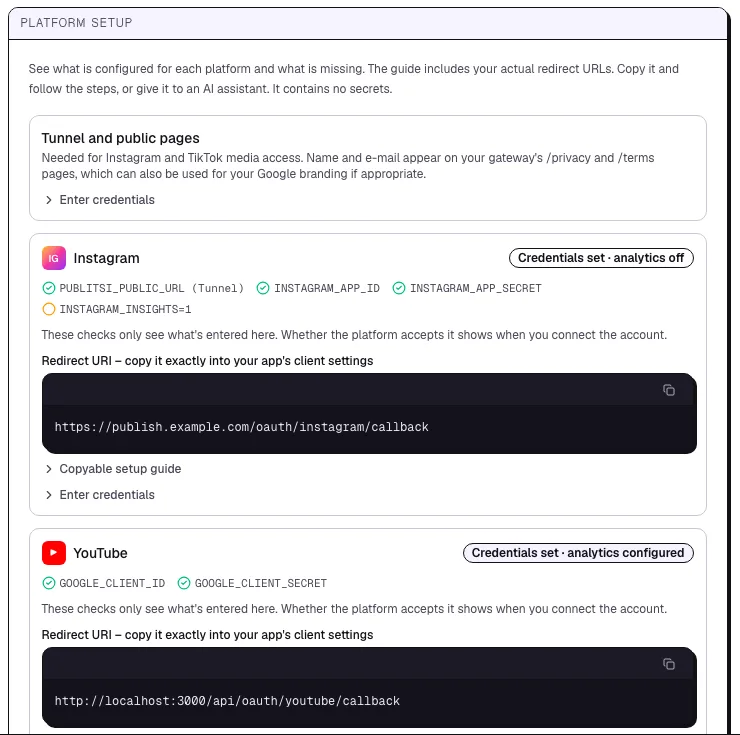
- 1:Plattformstatus
- 2:Weiterleitungsadresse kopieren
Google: Clients → Create client → Anwendungstyp Web application (Webanwendung). Der Name dient nur dir.
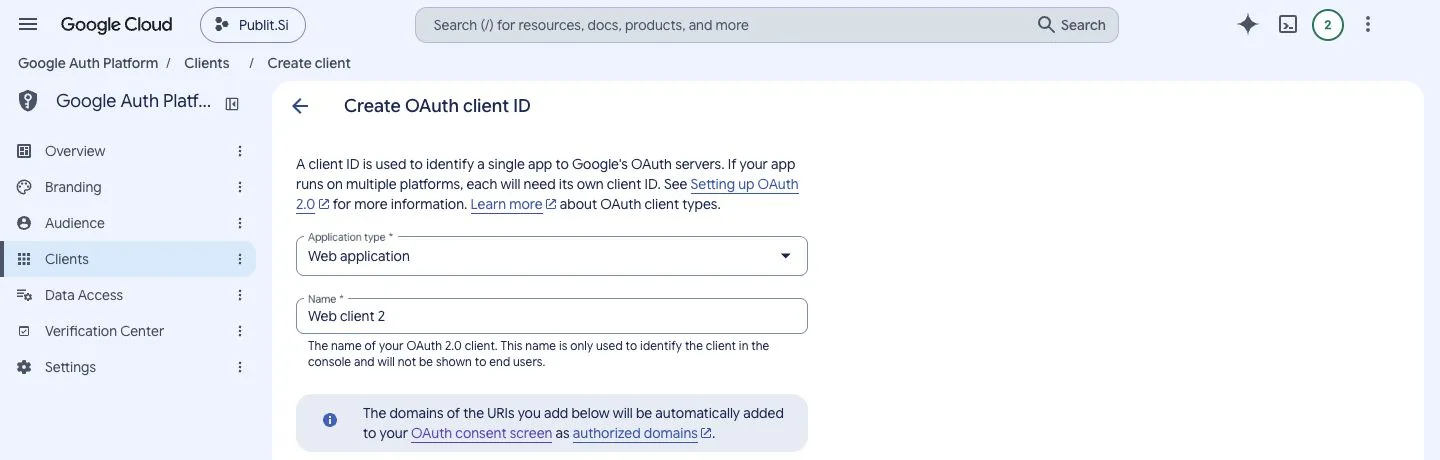
- 1:Clients
- 2:Web application (Webanwendung)
Authorized redirect URIs → + Add URI → einfügen → Create. Lasse Authorized JavaScript origins leer.
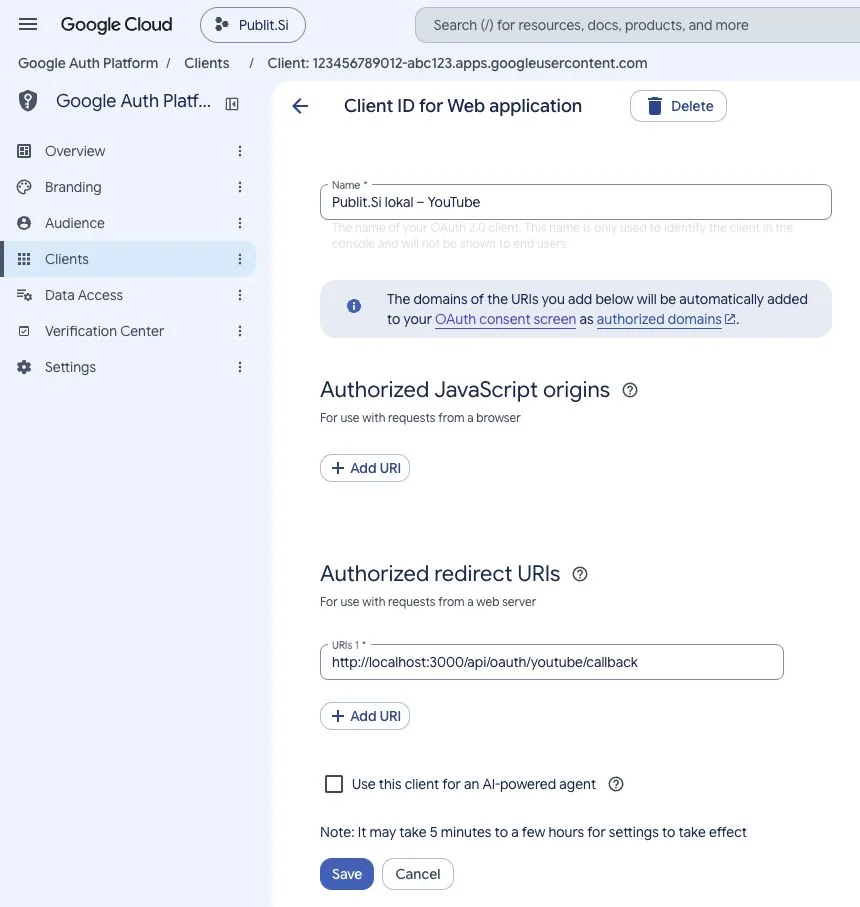
- 1:JavaScript origins: leer lassen
- 2:Authorized redirect URIs (Weiterleitungsadressen)
Google zeigt Client ID und Client secret. Trage beide in Publit.Si unter Enter credentials oder in
.envein:GOOGLE_CLIENT_ID=… GOOGLE_CLIENT_SECRET=…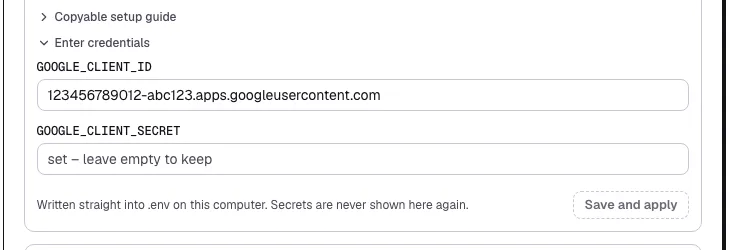
- 1:Client ID (Client-ID)
- 2:Save and apply (speichern und anwenden)
.envein und startet die Dienste neu. Zugangsdaten werden nie erneut angezeigt.
Kanal verbinden
Publit.Si → Accounts → Connect account → YouTube.
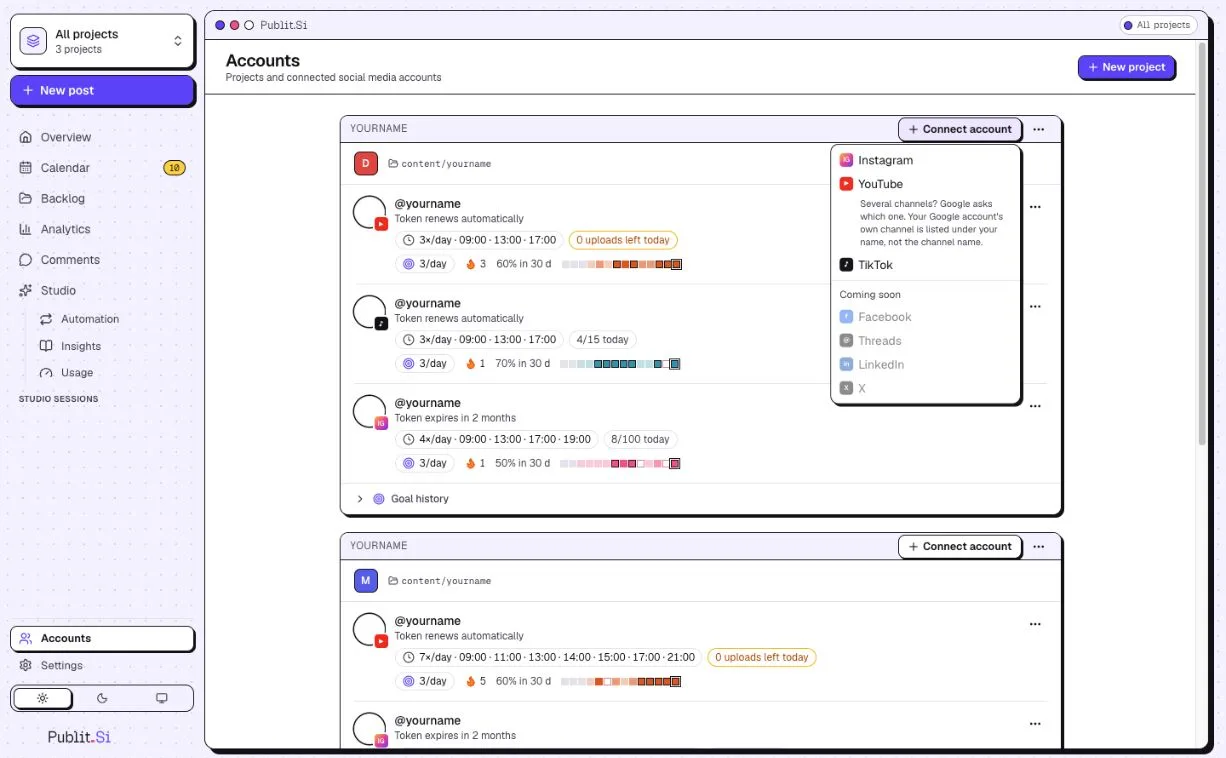
- 1:Connect account (Konto verbinden)
- 2:YouTube
Publit.Si fragt nach dem Anmeldefenster: Wähle ein Chrome-Profil oder In this window (in diesem Fenster).
Wähle das als Testnutzer eingetragene Google-Konto. Google warnt „Google hasn't verified this app … currently being tested“: Klicke auf Continue (weiter). Es ist deine eigene App.
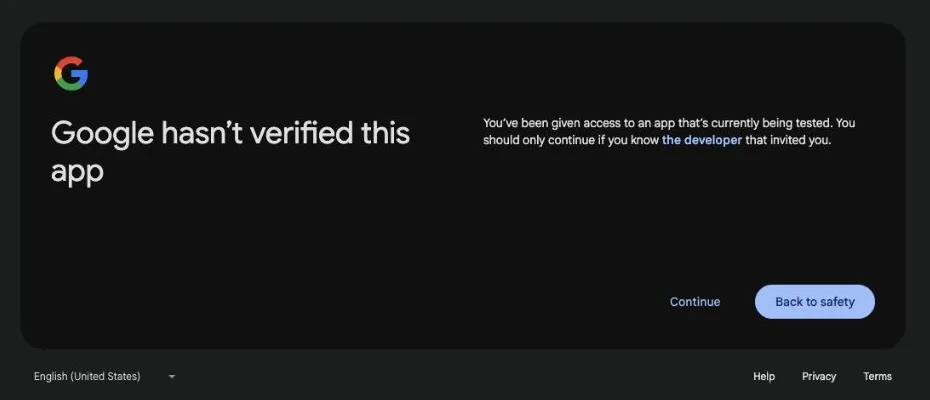
- 1:Continue (weiter)
Google zeigt die Zugriffsrechte mit drei noch nicht gewählten YouTube-Kästchen. Wähle Select all → Continue. Ohne Upload-Berechtigung kann Publit.Si nicht veröffentlichen und meldet „Upload permission was not granted“. Der Hinweis auf eine fehlende Verknüpfung zur Datenschutzerklärung ist im Testmodus normal.
Mehrere Kanäle? Google fragt nach dem gewünschten Kanal. Dein eigener Kanal erscheint unter deinem Namen, nicht unter dem Kanalnamen.
Optional: Ohne wöchentliche Neuanmeldung
Stelle das Projekt einmal auf Produktion um; dann entfällt die Sieben-Tage-Grenze. Google erlaubt das nur, wenn Branding eine Startseite, Datenschutz- und Nutzungsbedingungen auf deiner Domain enthält. Dein Gateway stellt alle drei bereit.
Prüfe, dass
PUBLITSI_OPERATOR_NAMEundPUBLITSI_OPERATOR_EMAILin.envgesetzt sind (siehe Cloudflare-Tunnel). Öffne zur Kontrollehttps://publish.example.com/privacy.Publit.Si → Settings › Platform setup › YouTube › Keep YouTube connected zeigt deine genauen Werte.
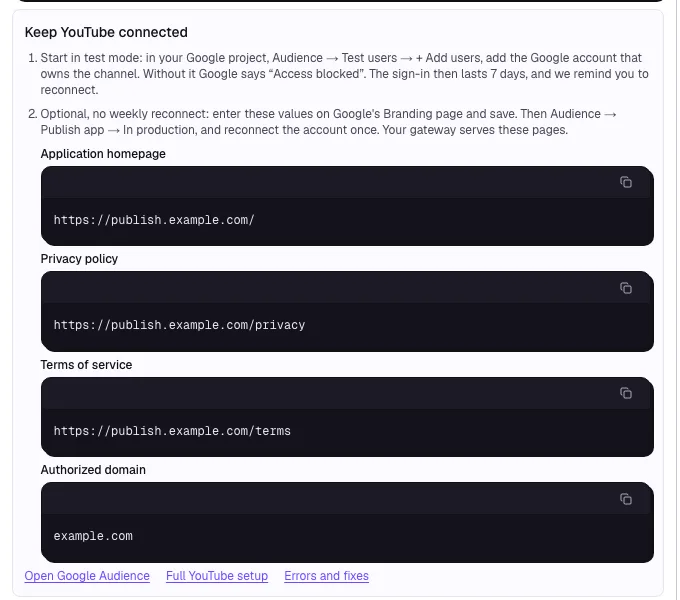
- 1:Testmodus: Dich als Testnutzer hinzufügen
- 2:Produktion: Werte für Branding
Branding → App domain: Application home page
https://publish.example.com/, Application privacy policy linkhttps://publish.example.com/privacy, Application terms of service linkhttps://publish.example.com/terms. Authorized domains → + Add domain →example.com(ohnehttps://, niemalslocalhost) → Save.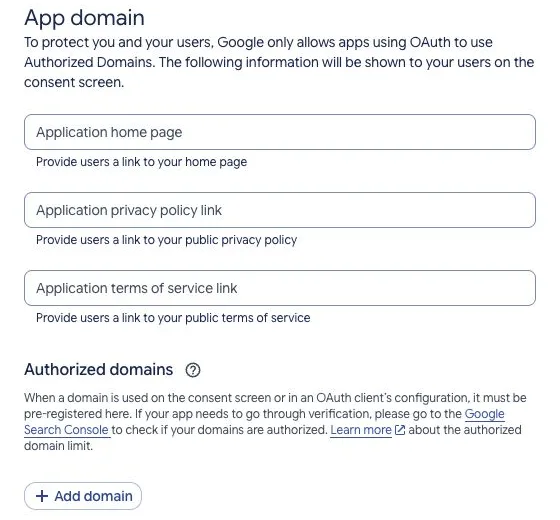
- 1:Startseite, Datenschutz, Nutzungsbedingungen
- 2:Add domain (Domain hinzufügen)
Falls Google eine Domainbestätigung verlangt, erledige sie in Google Search Console mit demselben Google-Konto.
Audience → Publish app (bis zum vollständigen Branding ausgegraut) → Confirm. Der Status wird In production. Für die eigene Nutzung mit weniger als 100 Nutzern verlangt Google keine Prüfung.
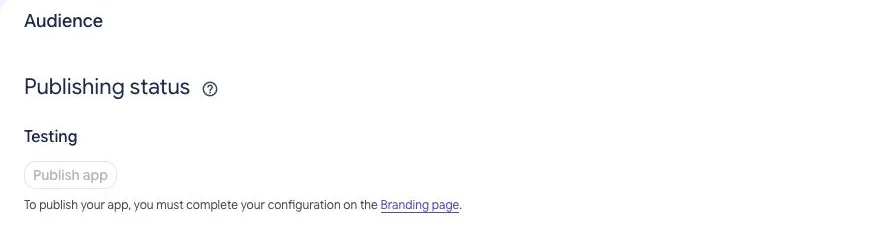
- 1:Testing (Testmodus)
- 2:Publish app (App veröffentlichen)
Publit.Si → Accounts → YouTube-Konto öffnen → einmal Reconnect. Die Warnung lautet nun anders: Advanced → Go to … (unsafe). Es bleibt deine eigene App.
Testmodus oder Produktion?
Testmodus: Google beendet die Anmeldung nach sieben Tagen, obwohl Publit.Si den kurzlebigen Zugriffstoken selbst erneuert. Verbinde erneut oder wechsle zu Produktion.
Produktion: Keine Sieben-Tage-Grenze. Du verbindest nur neu, wenn du den Zugriff widerrufst oder Google erneut eine Anmeldung verlangt.
Welcher Modus ist aktiv? Publit.Si erkennt das nicht am Token; eine funktionierende Verbindung beweist es nicht. Prüfe Google Auth Platform → Audience → Publishing status: Testing oder In production.
Ergebnis prüfen
Settings › Platform setup › YouTube zeigt alle Punkte als eingerichtet; Accounts zeigt nach dem Verbinden deinen Kanal.
Fehlersuche
redirect_uri_mismatch- Die Weiterleitungsadresse im Dashboard muss exakt übereinstimmen, einschließlich
http/httpsund Port. - YouTube: „Access blocked: Google's review of … was not completed“ (
403 access_denied) - Dein Google-Projekt läuft im Testmodus und dein Konto steht noch nicht auf der Liste. Im eigenen Google-Projekt: Audience → Test users → + Add users, das zur Verbindung verwendete Google-Konto ergänzen, speichern und neu verbinden (SETUP.md, Schritt 5.2). Dafür sind weder Branding noch Domain oder Veröffentlichung nötig. Die Anmeldung gilt dann sieben Tage. Ohne wöchentliche Neuanmeldung: YouTube-Anleitung, Abschnitt „Optional: Ohne wöchentliche Neuanmeldung“.
- YouTube: „Publish app“ ist deaktiviert und fordert vollständiges Branding
- Das ist nur nötig, um wöchentliche Neuanmeldungen zu vermeiden; als Testnutzer kannst du sofort verbinden. Google benötigt Startseite, Datenschutz und Nutzungsbedingungen auf deiner Domain. Mit Cloudflare-Tunnel (SETUP.md, Schritt 3) stellt dein Gateway alle drei bereit: https://your-host/, /privacy und /terms. Ergänze die Domain unter Authorized domains und speichere. Siehe YouTube-Anleitung, Abschnitt „Optional: Ohne wöchentliche Neuanmeldung“.
- YouTube: „Google hasn't verified this app“
- Im Testmodus zeigt Google „You've been given access to an app that's currently being tested“: Wähle Continue. In Produktion zeigt die ungeprüfte App Advanced → Go to … (unsafe). Beides ist für dein selbst erstelltes Projekt in Ordnung. Diese Warnung unterscheidet sich von der blockierten 403-Seite, die im Testmodus einen Testnutzer-Eintrag benötigt.
- YouTube verlangt nach einer Woche eine neue Anmeldung
- Im Google-Testmodus endet die Anmeldung nach sieben Tagen. Verbinde erneut oder stelle dein Google-Projekt auf Produktion um (YouTube-Anleitung, Abschnitt „Optional: Ohne wöchentliche Neuanmeldung“) und verbinde einmal neu.
- YouTube: Upload nicht erlaubt,
insufficientPermissionsoder Vorab-Uploads benötigen Neuanmeldung - Verbinde erneut. Die drei YouTube-Kästchen in Googles Berechtigungsdialog sind anfangs leer: Select all wählen, danach Continue. Vorab-Uploads benötigen auch die Berechtigung zur Verwaltung des hochgeladenen Videos; sonst lädt Publit.Si erst zum Termin hoch. Bei unvollständigen Statistiken prüfe APIs und Berechtigungen. Bietet Google keine Freigabe an, prüfe die Richtlinien- oder Bestätigungsmeldung, statt die Verbindung zu wiederholen.
- YouTube:
quotaExceededoderuploadLimitExceeded - Prüfe Settings → Limits today und die API-Kontingente des Google-Projekts. Kanäle im selben Projekt teilen das Projektkontingent; zusätzlich können Kanallimits gelten. Publit.Si wartet bei begrenzten Anfragen und versucht erneut. Tägliche Projektkontingente werden um Mitternacht Pazifikzeit zurückgesetzt; Kanallimits können zusätzliche Wartezeit verlangen. Neu verbinden erhöht kein Kontingent.
Du kommst nicht weiter? Suche in der Fehlersuche oder schreibe uns . Teile keine Zugangsdaten oder Tokens.