
Konfiguration
Tunnel mit Cloudflare einrichten
Instagram, Threads und TikTok laden deine Medien über eine öffentliche HTTPS-Adresse herunter. Facebook und LinkedIn benötigen sie zur Anmeldung. Ein Cloudflare-Tunnel macht nur das kleine Publit.Si-Gateway erreichbar, niemals die App selbst. Deine Domain soll beim bisherigen Anbieter bleiben? Tailscale Funnel funktioniert ohne eigene Domain (letzter Abschnitt). Dieselbe Adresse bietet Google auch die Startseite, Datenschutz- und Nutzungsbedingungen für YouTube im Produktionsmodus.
Das brauchst du
- Eine Domain bei Cloudflare (kostenloser Tarif) mit Status Active – oder stattdessen Tailscale Funnel
cloudflaredaus Werkzeuge installieren- Nur für Instagram, Facebook, Threads, LinkedIn, TikTok oder YouTube ohne wöchentliche Neuanmeldung nötig; nie für X
Domain prüfen
Öffne das Cloudflare-Dashboard → Domains → Overview. Deine Domain muss Active (aktiv) zeigen. Nach einer Umstellung dauert das meist weniger als eine Stunde, manchmal bis zu 24 Stunden.
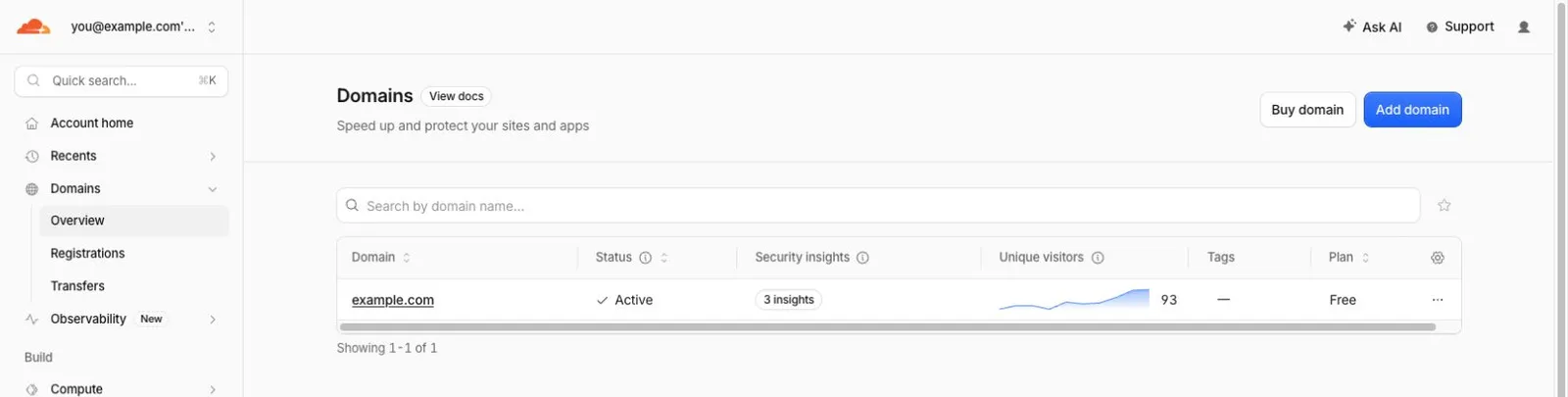
- 1:Domains › Overview (Domainübersicht)
- 2:Active (aktiv)
Wähle eine noch nicht vorhandene Subdomain für Publit.Si, etwa
publish.example.com.
Tunnel erstellen
Melde dich an. Im geöffneten Browserfenster wählst du deine Domain:
cloudflared tunnel loginErstelle den Tunnel und notiere die ausgegebene Tunnel-UUID:
cloudflared tunnel create publitsiVerknüpfe deine Subdomain mit dem Tunnel. Cloudflare → DNS → Records zeigt sie danach mit Typ Tunnel (ein CNAME auf
…cfargotunnel.com):cloudflared tunnel route dns publitsi publish.example.com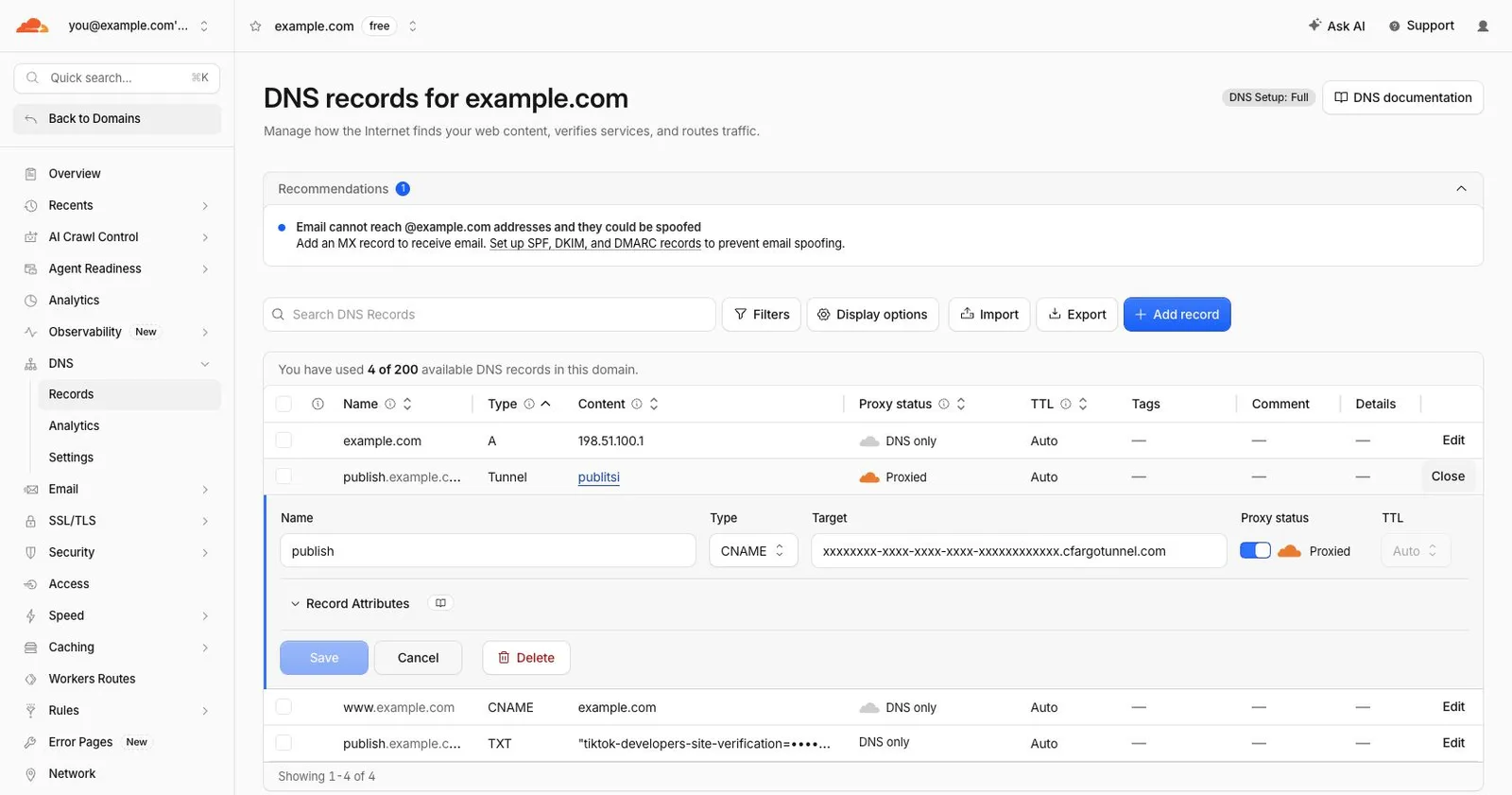
- 1:Typ Tunnel
- 2:CNAME → …cfargotunnel.com
cloudflared tunnel route dnszeigt deine Subdomain Typ Tunnel. Geöffnet siehst du einen CNAME auf…cfargotunnel.com.Kopiere die Konfigurationsvorlage (Windows:
Copy-Item ops\cloudflared\publitsi.yml.example $HOME\.cloudflared\publitsi.yml):cp ops/cloudflared/publitsi.yml.example ~/.cloudflared/publitsi.ymlÖffne
~/.cloudflared/publitsi.ymlund ersetze<TUNNEL-UUID>(zweimal),/Users/<you>(Windows:C:/Users/<you>, Linux:/home/<you>) undpublish.example.com.
Publit.Si die Adresse mitteilen
Ergänze diese Zeilen in
.env:PUBLITSI_PUBLIC_URL=https://publish.example.com PUBLITSI_OPERATOR_NAME=Your name or company PUBLITSI_OPERATOR_EMAIL=you@example.comName und E-Mail-Adresse erscheinen auf den öffentlichen Seiten
/privacyund/termsdeines Gateways. Meta, Google und TikTok sehen sie bei der Prüfung deiner App.
Bot Fight Mode ausschalten
Cloudflare → deine Domain → Security → Settings → nach „Bot fight mode“ suchen → ausschalten (ältere Dashboards: Security → Bots). Sonst kann der Meta-Crawler deine Medien nicht laden.
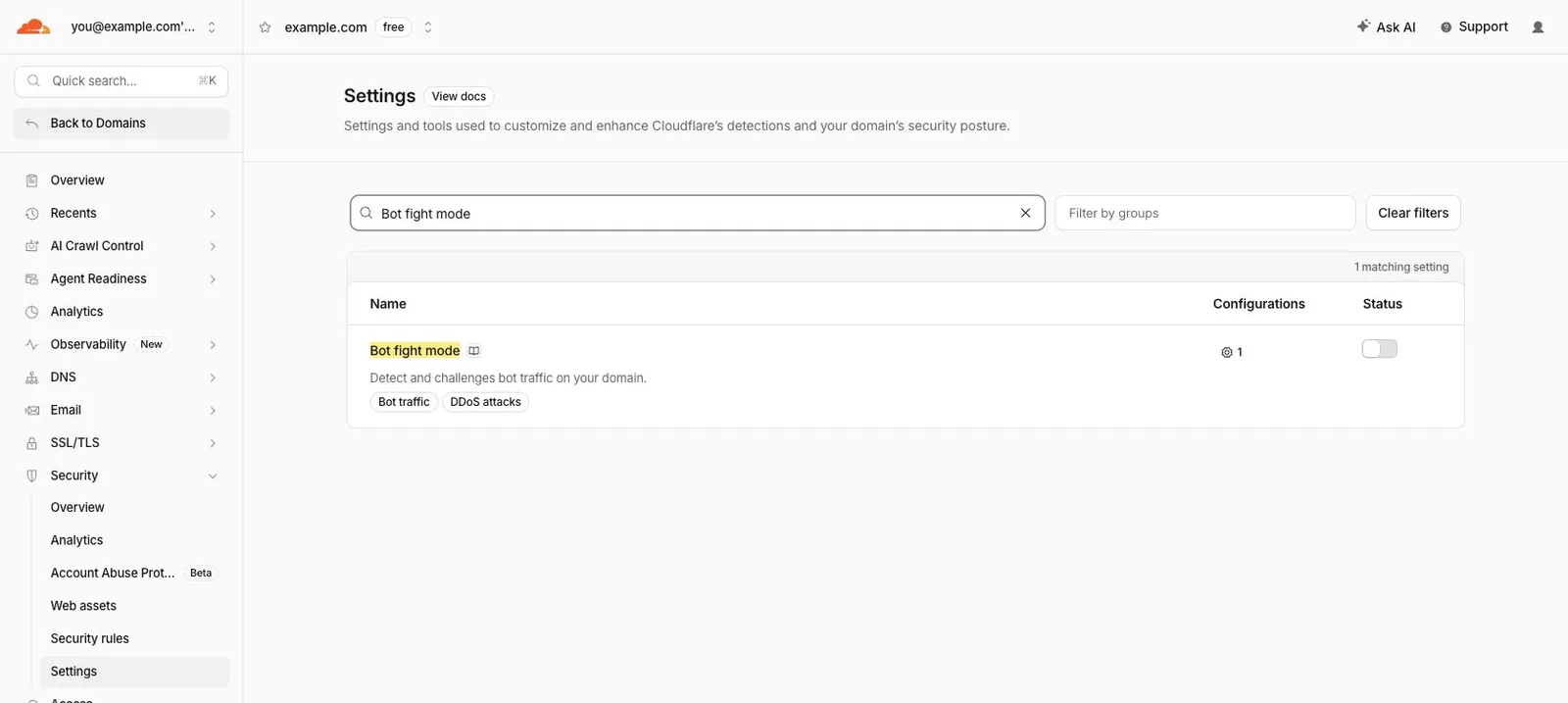
- 1:Security › Settings (Sicherheitseinstellungen)
- 2:Nach „Bot fight mode“ suchen
- 3:Off (aus)
Ohne Cloudflare: Tailscale Funnel
Deine Domains bleiben, wo sie sind. Jeder Tunnel, der eine öffentliche HTTPS-Adresse an Port 3100 weiterleitet, funktioniert. Tailscale Funnel ist dafür kostenlos und benötigt keine eigene Domain. Überspringe die Cloudflare-Abschnitte oben.
Installiere Tailscale (Mac:
brew install tailscaleoder die App aus dem App Store; Windows:winget install Tailscale.Tailscale; Linux: tailscale.com/download) und melde dich an:tailscale upAktiviere in der Tailscale-Verwaltung MagicDNS und HTTPS Certificates. Der erste Befehl
tailscale funnelfordert dich auf, Funnel zu erlauben; folge dem Link.Öffne das Gateway für das Internet.
--bghält es auch nach einem Neustart aktiv. Der Befehl zeigt deine Adresse, etwahttps://my-mac.tail1234.ts.net:tailscale funnel --bg 3100Trage diese Adresse in
.envalsPUBLITSI_PUBLIC_URLein, zusammen mit Betreibername und E-Mail wie oben.
Ergebnis prüfen
Nach dem Start von Publit.Si ist der Tunnel unter Settings › Status grün und https://publish.example.com/privacy öffnet deine Datenschutzseite.
Fehlersuche
pnpm local:setupzeigt ✗ beicloudflared- Mac:
brew install cloudflared. Windows:winget install Cloudflare.cloudflared, danach ein neues PowerShell-Fenster öffnen. Linux: .deb/.rpm von github.com/cloudflare/cloudflared/releases oder pkg.cloudflare.com. - Tunnel bleibt rot
- Prüfe
~/.cloudflared/publitsi.yml(UUID, Zugangsdaten-Datei, Hostname) undPUBLITSI_PUBLIC_URL. Bei Tailscale Funnel musstailscale funnel statusPort 3100 und dieselbe Adresse wiePUBLITSI_PUBLIC_URLzeigen. - Instagram kann Medien nicht laden
- Bot Fight Mode ist für den Tunnel-Host noch eingeschaltet. Schalte ihn im Cloudflare-Dashboard aus.
Du kommst nicht weiter? Suche in der Fehlersuche oder schreibe uns . Teile keine Zugangsdaten oder Tokens.