
Publit.Si bedienen
Deinen ersten Beitrag veröffentlichen
Jetzt probierst du es aus: Verbinde deine Konten und plane einen kurzen Testbeitrag wenige Minuten im Voraus.
Konten verbinden
Accounts → New project (ein Projekt pro Marke oder Kanal), danach Connect account und die Plattform wählen.
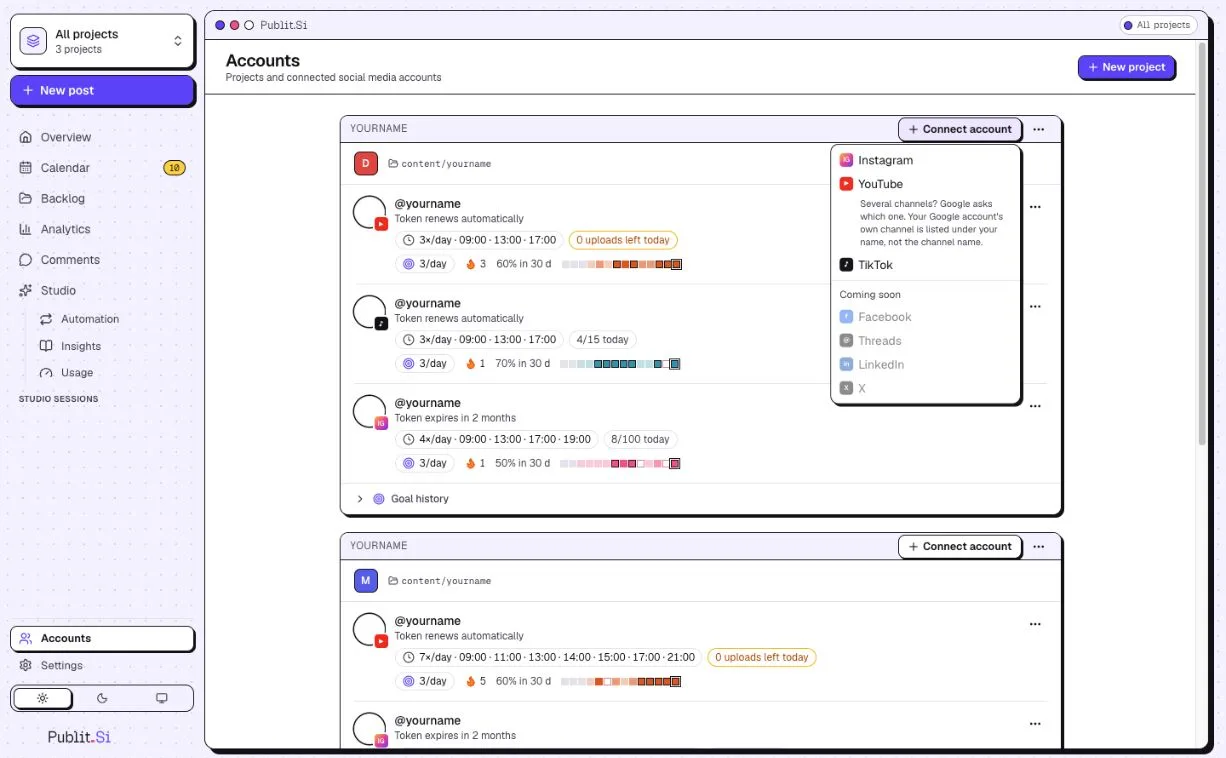
- 1:Connect account (Konto verbinden)
- 2:YouTube
Wähle für Instagram, TikTok und X das Chrome-Profil, in dem du bei diesem Konto angemeldet bist. Trage für X auch den @Namen ein.
Testbeitrag planen
Erstelle einen Beitrag mit einem kurzen Testvideo oder Bild und plane ihn fünf Minuten im Voraus.
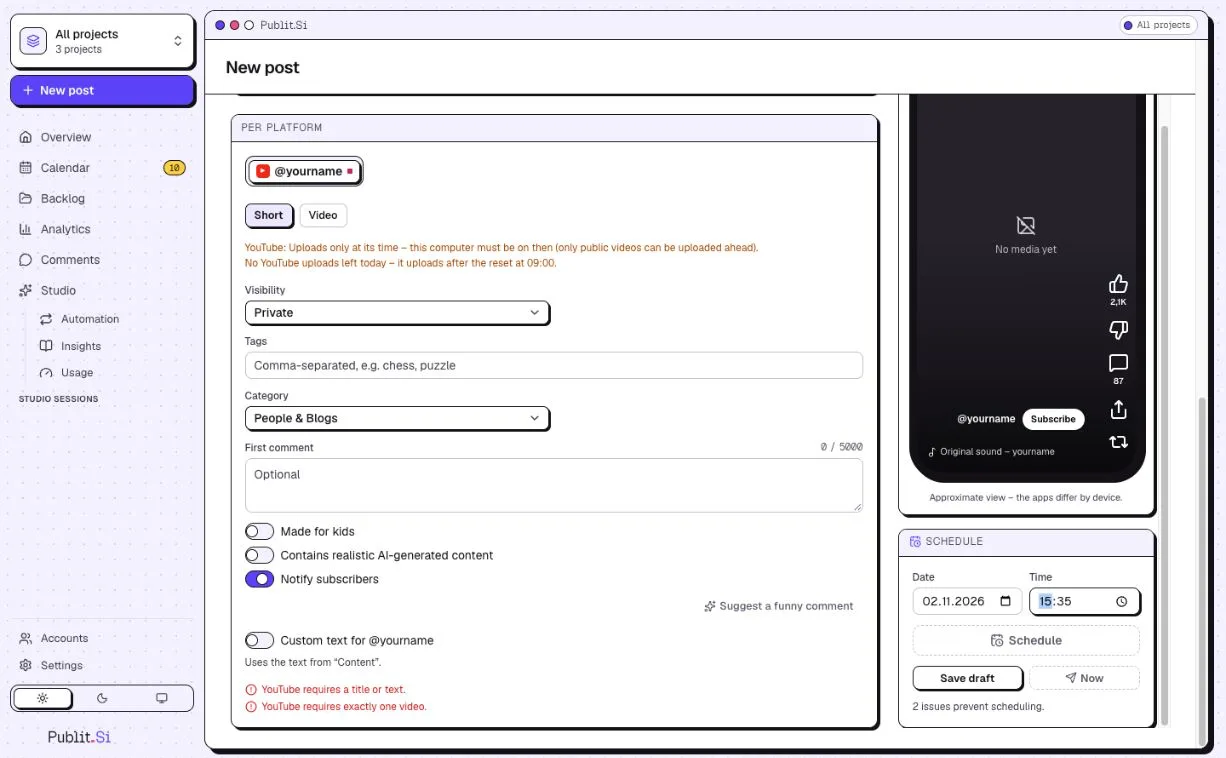
- 1:Visibility: Private (privat)
- 2:Time (Uhrzeit)
- 3:Schedule (planen)
Wähle auf YouTube zum Testen Private (privat) oder Unlisted (nicht gelistet), damit deine Abonnenten ihn nicht sehen.
Warte und halte den Computer wach.
Ergebnis prüfen
Der Beitrag wird in der Warteschlange als veröffentlicht angezeigt und ist auf der Plattform zu sehen. Bei TikTok Studio und X öffnet sich die Kopierseite; der Beitrag wartet unter Queue › „Waiting for you“, bis du ihn veröffentlichst und It’s online bestätigst.
Fehlersuche
- Instagram kann Medien nicht laden
- Bot Fight Mode ist für den Tunnel-Host noch eingeschaltet. Schalte ihn im Cloudflare-Dashboard aus.
- YouTube: „Access blocked: Google's review of … was not completed“ (
403 access_denied) - Dein Google-Projekt läuft im Testmodus und dein Konto steht noch nicht auf der Liste. Im eigenen Google-Projekt: Audience → Test users → + Add users, das zur Verbindung verwendete Google-Konto ergänzen, speichern und neu verbinden (SETUP.md, Schritt 5.2). Dafür sind weder Branding noch Domain oder Veröffentlichung nötig. Die Anmeldung gilt dann sieben Tage. Ohne wöchentliche Neuanmeldung: YouTube-Anleitung, Abschnitt „Optional: Ohne wöchentliche Neuanmeldung“.
- X-Beitrag wird nie als veröffentlicht angezeigt
- Ein X-Beitrag wird erst als veröffentlicht markiert, nachdem du auf der Kopierseite oder in der Warteschlange auf It’s online geklickt hast. Publit.Si füllt auf x.com nichts aus und sieht nicht, was du dort veröffentlichst. Wartet der Beitrag weiter, öffne Queue › Waiting for you, klicke auf It’s online und ergänze den Beitragslink.
- TikTok-Beitrag wird nie als veröffentlicht markiert
- Standardmäßig bestätigst du nach der manuellen Veröffentlichung It’s online auf der Kopierseite oder in der Warteschlange. Beim optionalen Erweiterungsablauf prüfe Installation und Aktivierung der Erweiterung im passenden Chrome-Profil und für das Konto; bestätige nötigenfalls ebenfalls It’s online.
Du kommst nicht weiter? Suche in der Fehlersuche oder schreibe uns . Teile keine Zugangsdaten oder Tokens.