
Plattformen
TikTok verbinden
Bis TikTok deine App geprüft hat, können API-Beiträge nur privat sein (Only me, nur ich). Öffentliche Videos veröffentlichst du über TikTok Studio: Zum Termin öffnet Publit.Si die Kopierseite; du lädst das Video herunter, kopierst die Bildunterschrift und veröffentlichst selbst in TikTok Studio. Die optionale Chrome-Erweiterung füllt beides für dich aus; auf Post klickst du selbst.
Das brauchst du
- Ein Cloudflare-Tunnel
- Ein TikTok-Konto und ein Login für developers.tiktok.com
- Ein App-Symbol mit 1024 × 1024 Pixeln (ein eigenes Bild)
- Ein Browser für TikTok Studio; Google Chrome für die optionale Erweiterung
TikTok-App und Sandbox erstellen
Öffne developers.tiktok.com → Manage apps → Connect an app, Plattform Web.
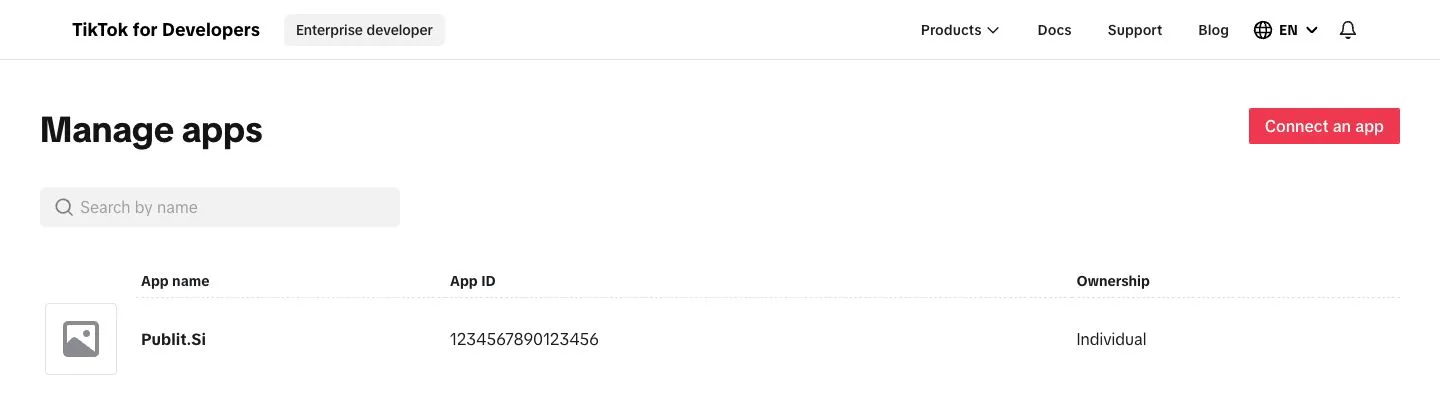
- 1:Connect an app (App verbinden)
- 2:Deine App
Erstelle eine Sandbox für die App. Benötigt werden Symbol, Kategorie sowie Datenschutz- und AGB-Adressen:
https://publish.example.com/privacyundhttps://publish.example.com/terms. Dein Gateway stellt diese Seiten bereit.
Produkte und Berechtigungen hinzufügen
Wechsle zu Sandbox → Products → Add products: Login Kit und Content Posting API (Direct Post aktivieren). Nur für Statistiken zusätzlich Display API.
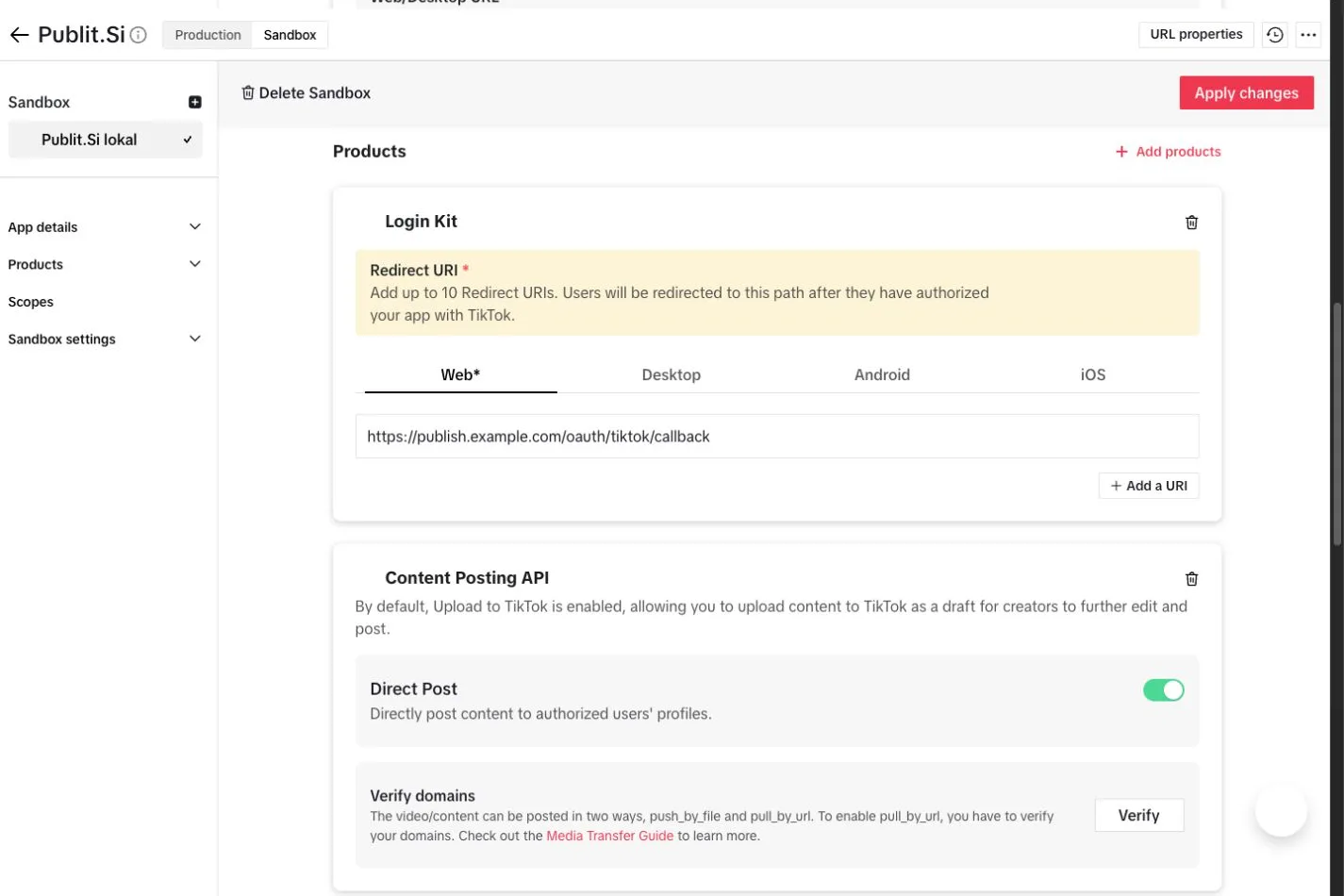
- 1:Sandbox (Testumgebung)
- 2:Login Kit (Anmeldung)
- 3:Content Posting API (Veröffentlichung)
- 4:Direct Post (Direktveröffentlichung)
Scopes:
user.info.basic,user.info.profile,video.upload,video.publish. Für Statistiken (TIKTOK_ANALYTICS=1) zusätzlichuser.info.statsundvideo.list;video.listgehört zur Display API.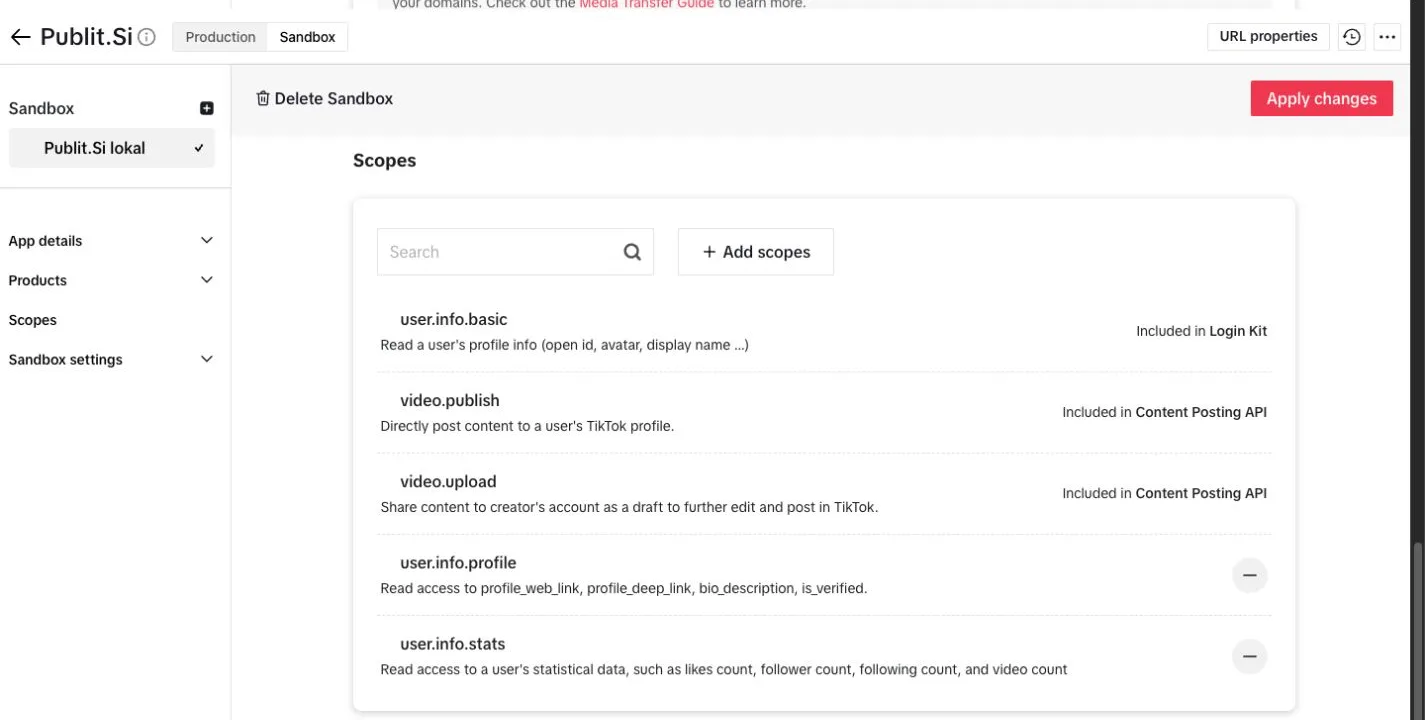
- 1:user.info.basic
- 2:video.publish
- 3:video.upload
user.info.statsundvideo.list(Display API).
Weiterleitungsadresse und Testnutzer festlegen
Kopiere die Weiterleitungsadresse aus Publit.Si › Settings › Platform setup › TikTok, etwa
https://publish.example.com/oauth/tiktok/callback. Login Kit → Redirect URI → Web → einfügen.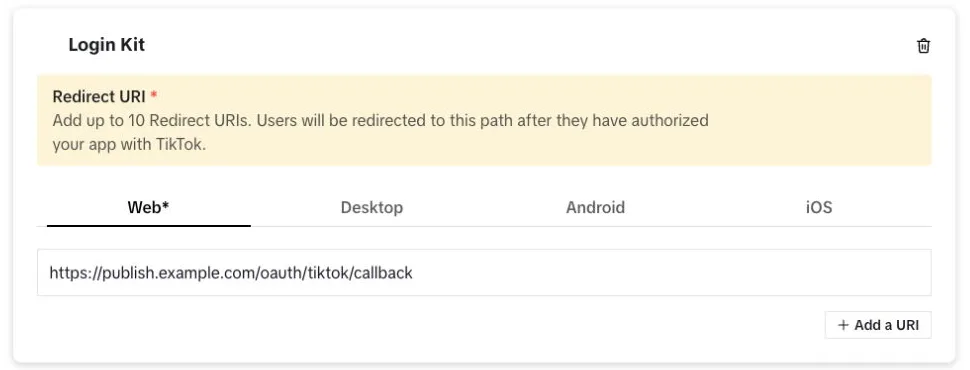
- 1:Web
- 2:Redirect URI (Weiterleitungsadresse)
Sandbox settings → Target Users → Add account: dein TikTok-Konto.
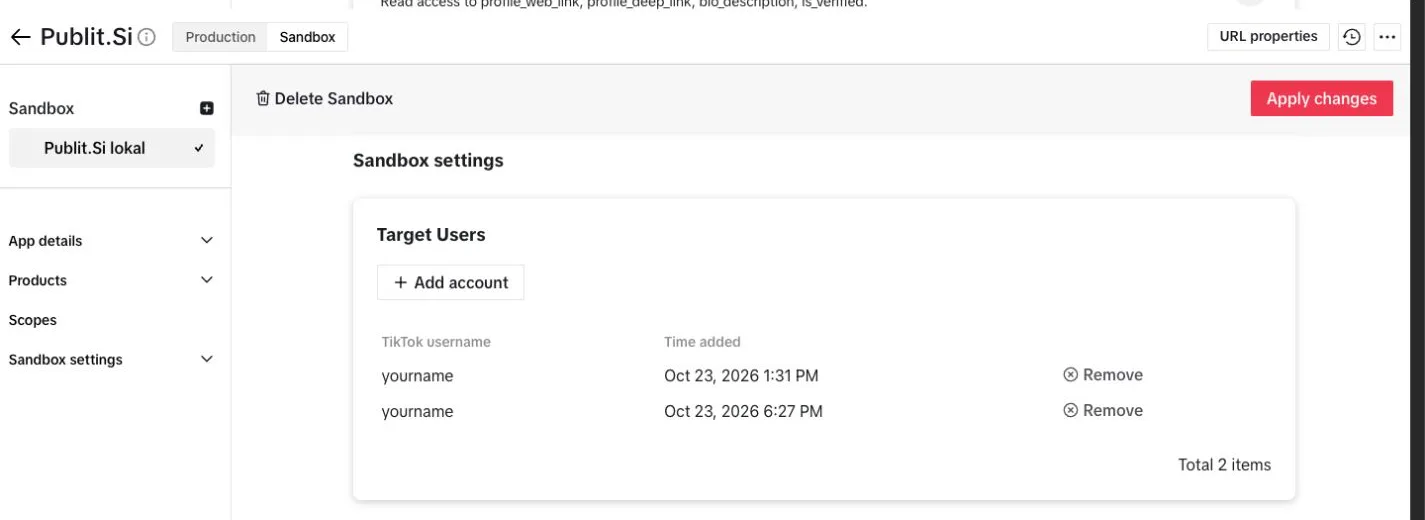
- 1:Sandbox settings (Sandbox-Einstellungen)
- 2:Add account (Konto hinzufügen)
Klicke oben rechts auf Apply changes (Änderungen anwenden). Erst danach gelten Sandbox-Änderungen.
Nur für Fotobeiträge: Bestätige unter URL properties deine Tunnel-Domain mit dem von TikTok angezeigten DNS-TXT-Eintrag (unter Cloudflare → DNS ergänzen).
Schlüssel eintragen
Kopiere Client key und Client secret der Sandbox in Publit.Si unter Enter credentials oder in
.env:TIKTOK_CLIENT_KEY=… TIKTOK_CLIENT_SECRET=… TIKTOK_ANALYTICS=1 # if you added the statistics scopes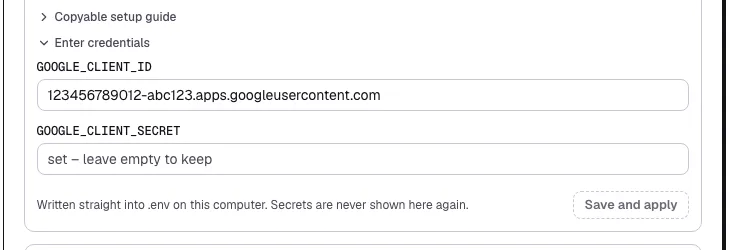
- 1:Client ID (Client-ID)
- 2:Save and apply (speichern und anwenden)
.envein und startet die Dienste neu. Zugangsdaten werden nie erneut angezeigt.
Chrome-Erweiterung installieren
Nur wenn TikTok Studio automatisch ausgefüllt werden soll. Führe dies einmal in jedem für TikTok verwendeten Chrome-Profil aus.
Öffne
chrome://extensionsund aktiviere oben rechts Developer mode (Entwicklermodus).Load unpacked (entpackte Erweiterung laden) → Ordner
extension/im Ordnerpublitsiauswählen.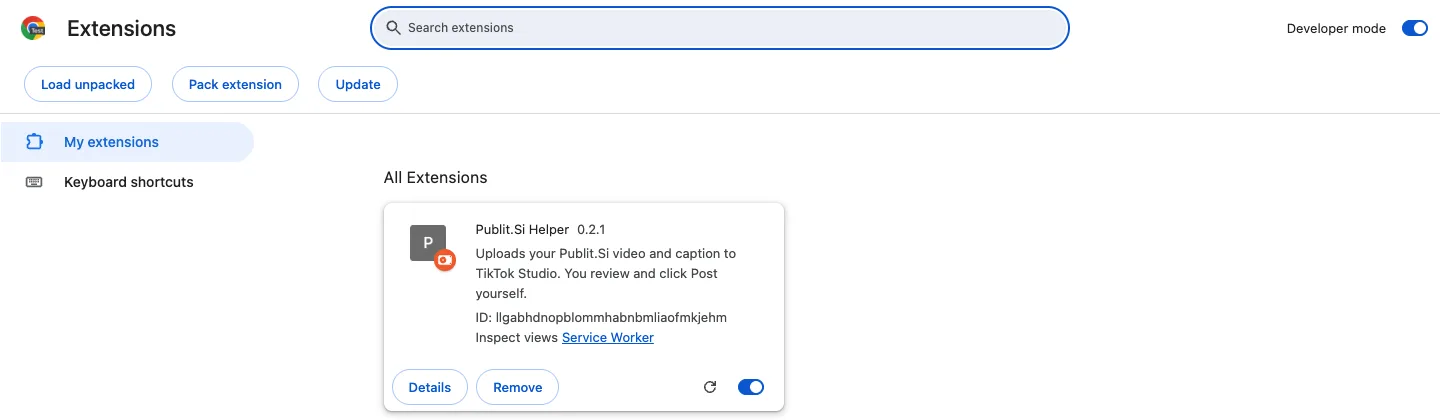
- 1:Developer mode (Entwicklermodus)
- 2:Load unpacked (entpackt laden)
- 3:Publit.Si Helper
chrome://extensions→ Developer mode aktivieren → Load unpacked → Ordnerextension/.Chrome zeigt einen Hinweis auf Erweiterungen im Entwicklermodus. Das ist bei selbst geladenen Erweiterungen normal.
Publit.Si → Accounts → TikTok-Konto öffnen → Chrome extension einschalten und die Warnung bestätigen.
Ergebnis prüfen
Settings › Platform setup › TikTok zeigt alle Punkte als eingerichtet. Mit Erweiterung: Sie erscheint in jedem TikTok-Profil unter chrome://extensions und ist für das Konto eingeschaltet.
Fehlersuche
redirect_uri_mismatch- Die Weiterleitungsadresse im Dashboard muss exakt übereinstimmen, einschließlich
http/httpsund Port. - TikTok lehnt die Anmeldung mit Berechtigungsfehler ab
- Die Statistikberechtigungen sind nicht aktiv. Schalte TikTok: statistics unter Settings › Platforms › Statistics and comments aus (oder setze
TIKTOK_ANALYTICS=0und starte neu), danach erneut verbinden. - TikTok-Beitrag wird nie als veröffentlicht markiert
- Standardmäßig bestätigst du nach der manuellen Veröffentlichung It’s online auf der Kopierseite oder in der Warteschlange. Beim optionalen Erweiterungsablauf prüfe Installation und Aktivierung der Erweiterung im passenden Chrome-Profil und für das Konto; bestätige nötigenfalls ebenfalls It’s online.
Du kommst nicht weiter? Suche in der Fehlersuche oder schreibe uns . Teile keine Zugangsdaten oder Tokens.