
Plattformen
Instagram verbinden
Du erstellst eine eigene kleine App bei Meta. Sie bleibt im Entwicklungsmodus: Nur du nutzt sie, deshalb ist keine Meta-Prüfung nötig. Publit.Si veröffentlicht anschließend mit deinen eigenen Schlüsseln.
Das brauchst du
- Ein Cloudflare-Tunnel
- Ein Instagram-Konto, das du auf professionell umstellen kannst
- Ein Meta-Login (Facebook) für developers.facebook.com und business.facebook.com
Konto auf professionell umstellen
In der Instagram-App: Settings → Account type and tools → Switch to professional account (Creator oder Business). API-Veröffentlichung funktioniert nur mit professionellen Konten.
Konto einem Unternehmensportfolio hinzufügen
Öffne business.facebook.com und erstelle ein Unternehmensportfolio oder verwende dein vorhandenes.
Settings → Accounts → Instagram accounts → Add: Melde dich bei deinem Instagram-Konto an.
Meta-App erstellen
Öffne developers.facebook.com → Create app (App erstellen).
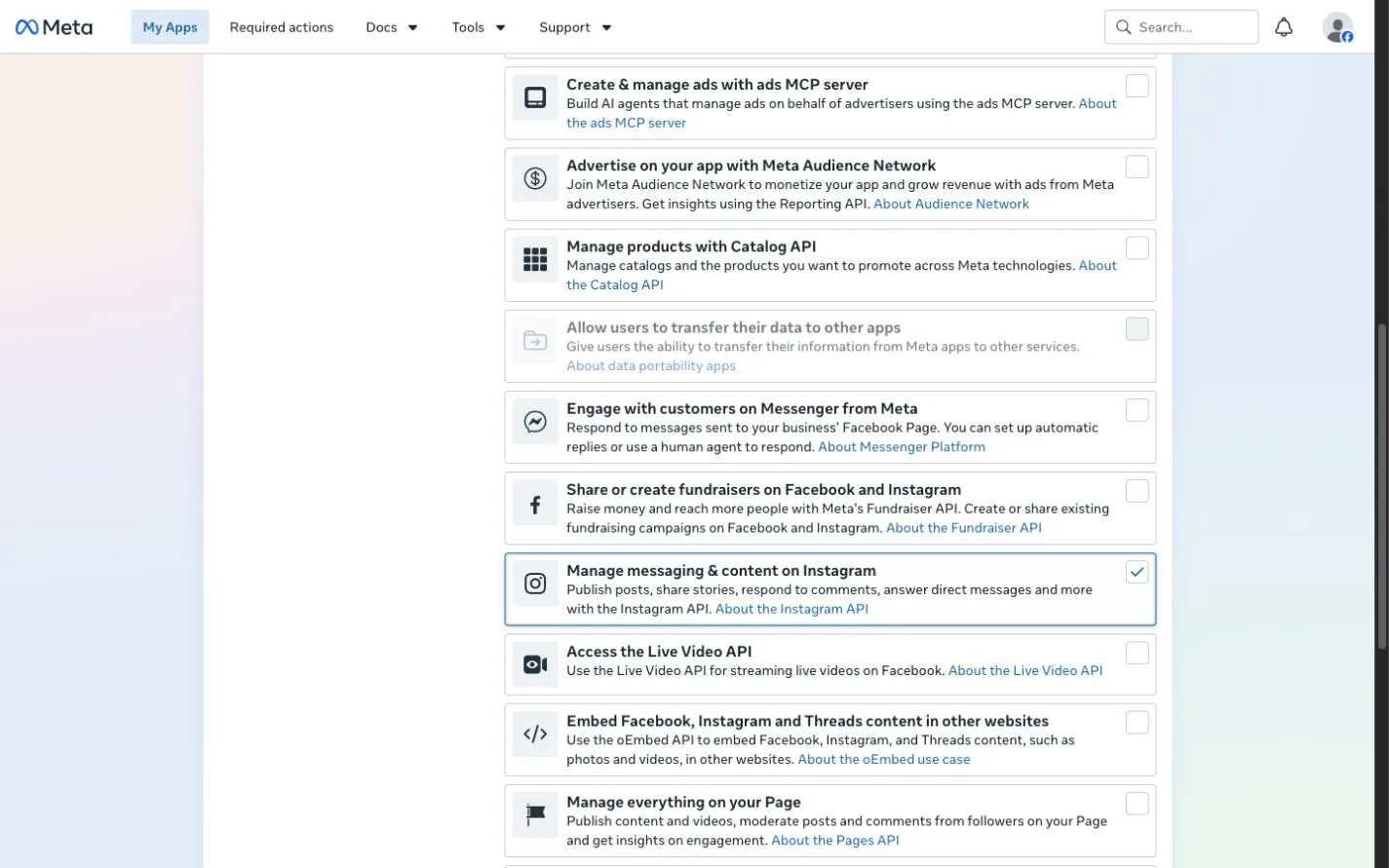
- 1:Manage messaging & content on Instagram
Anwendungsfall: Manage messaging & content on Instagram. Verbinde das Unternehmensportfolio aus dem vorherigen Schritt. Die App darf im Modus Development bleiben.
Use cases → Customize → API setup with Unified login.
Anmeldekonfiguration erstellen
Facebook Login for Business → Configurations: Erstelle eine Konfiguration aus der Vorlage Instagram API (Unified Login).
Token: System-user access token (Systemnutzer-Zugriffstoken), Ablauf Never (nie). Ressource: Instagram accounts.
Behalte die Berechtigungen aus der Tabelle unten. Entferne Werbekonten sowie Anzeigen- und Nachrichtenberechtigungen; Publit.Si benötigt sie nicht.
Eine Berechtigung fehlt? Füge sie zuerst dem Anwendungsfall hinzu: Use cases → Manage messaging & content on Instagram → Customize → Permissions and features → daneben Add. Öffne danach die Konfiguration erneut und wähle sie aus.
| Berechtigung | Benötigt? | Aufgabe |
|---|---|---|
instagram_content_publish | Erforderlich | Veröffentlichen. Ohne diese Berechtigung lehnt Publit.Si die Verbindung ab. |
instagram_basic | Erforderlich | Meta erlaubt Veröffentlichungen nur zusammen mit dieser Berechtigung |
instagram_manage_insights | Optional | Aufrufe und Reichweite (INSTAGRAM_INSIGHTS=1) |
instagram_manage_comments | Optional | Kommentare lesen und beantworten (INSTAGRAM_COMMENTS=1) |
business_management | Optional | Publit.Si kann das freigegebene Konto selbst finden; sonst benötigst du häufig die Konto-ID (nächster Abschnitt) |
Weiterleitungsadresse eintragen
Öffne in Publit.Si Settings › Platform setup › Instagram und kopiere die Weiterleitungsadresse. Sie sieht etwa so aus:
https://publish.example.com/oauth/instagram/callback.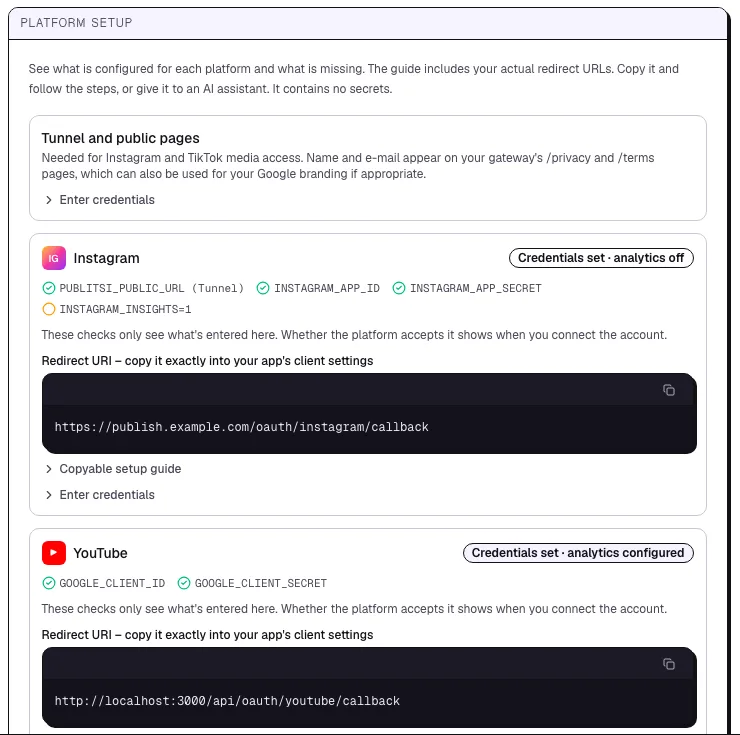
- 1:Plattformstatus
- 2:Weiterleitungsadresse kopieren
Meta: Facebook Login for Business → Settings → Valid OAuth Redirect URIs → einfügen → Save changes (Änderungen speichern).
Schlüssel eintragen
Kopiere App ID und App secret aus App settings → Basic sowie die ID der zuvor erstellten Konfiguration.
Trage sie in Publit.Si unter Settings › Platform setup › Enter credentials oder in
.envein:INSTAGRAM_UNIFIED_APP_ID=… INSTAGRAM_UNIFIED_APP_SECRET=… INSTAGRAM_UNIFIED_CONFIG_ID=… INSTAGRAM_INSIGHTS=1 INSTAGRAM_COMMENTS=1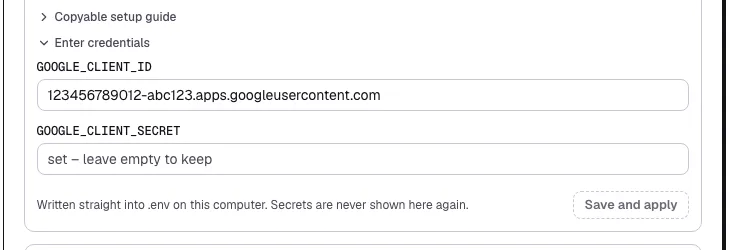
- 1:Client ID (Client-ID)
- 2:Save and apply (speichern und anwenden)
.envein und startet die Dienste neu. Zugangsdaten werden nie erneut angezeigt.
Wenn Meta das Konto nicht nennt
Bei Systemnutzer-Tokens nennt Meta oft nicht das freigegebene Instagram-Konto. Publit.Si meldet das beim Verbinden. Hinterlege einmal die Konto-ID:
Meta Business Suite → Settings → Accounts → Instagram accounts → dein Konto: Kopiere seine ID (nur Ziffern).
Trage sie in
.envein, starte neu und verbinde erneut. Publit.Si prüft die ID anhand deines Logins.INSTAGRAM_UNIFIED_ACCOUNT_ID=17841400000000000
Ältere App: API setup with Instagram login
In deiner App: Use cases → Customize → API setup with Instagram login. Das bieten nur vor Ende Oktober 2026 erstellte Apps.
Ergänze
instagram_business_basicundinstagram_business_content_publish. Für Aufrufe und Reichweite zusätzlichinstagram_business_manage_insights, zum Lesen von Kommentaren in Publit.Siinstagram_business_manage_comments.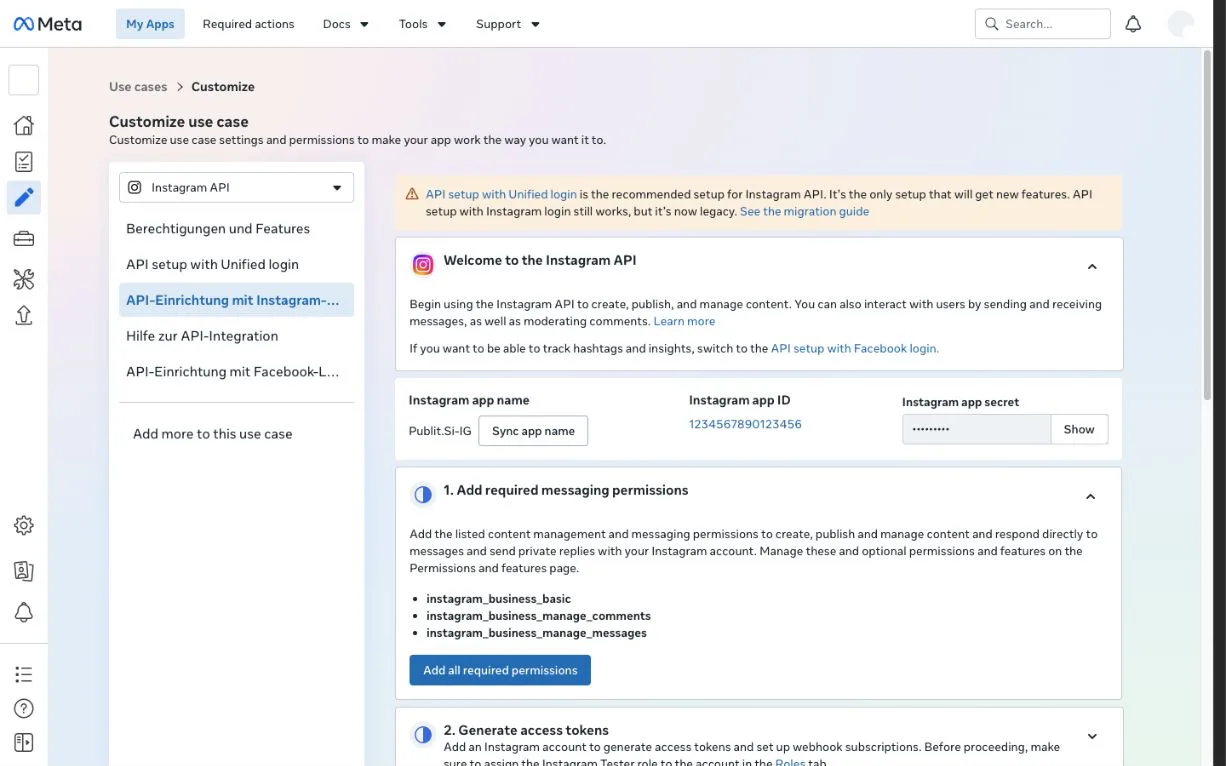
- 1:API setup with Instagram login
- 2:Instagram app ID (App-ID)
- 3:App secret (Show): Secret anzeigen
- 4:Permissions (Berechtigungen)
Dich als Tester hinzufügen
App roles → Roles → Add People → Instagram Tester → Instagram-Nutzernamen eingeben. Tester erscheinen unter All roles.
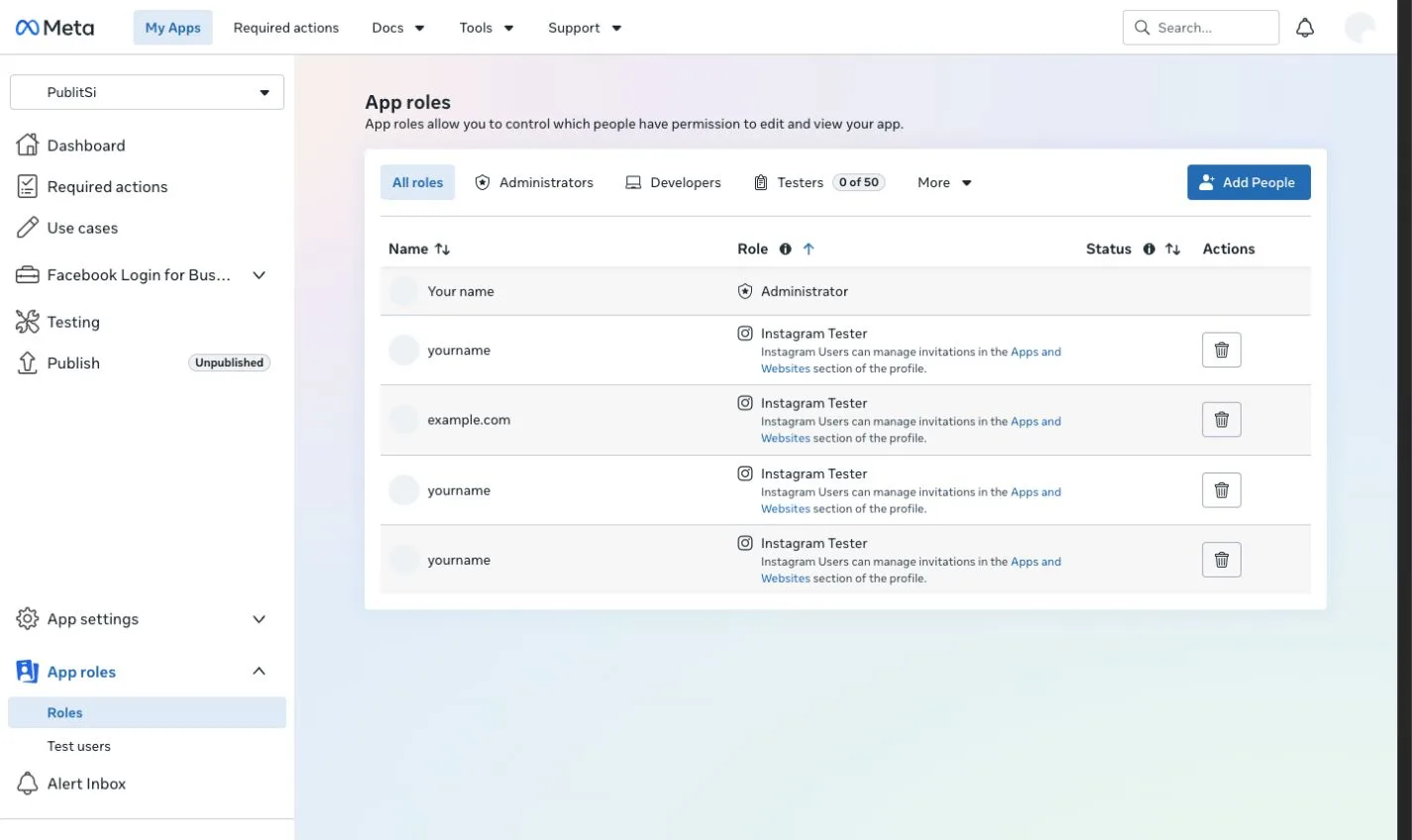
- 1:App roles › Roles (App-Rollen)
- 2:Add People (Personen hinzufügen)
- 3:Instagram Tester
Nimm die Einladung in Instagram an: Settings → Website permissions → Apps and websites → Tester Invites → Accept. Im Web: instagram.com/accounts/manage_access.
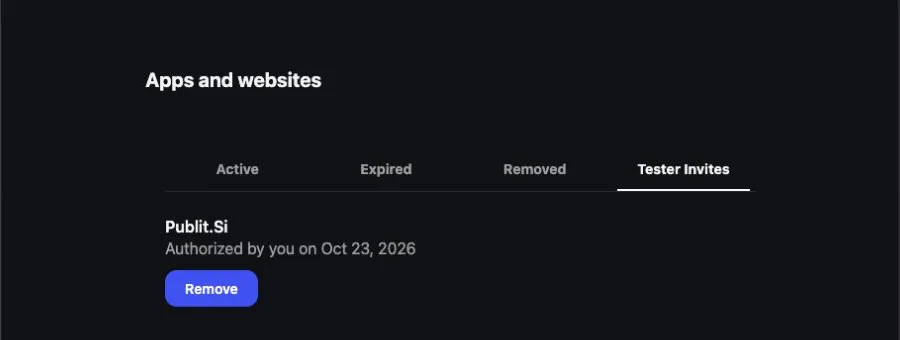
- 1:Tester Invites (Tester-Einladungen)
- 2:Deine App
Weiterleitungsadresse eintragen
Kopiere die Weiterleitungsadresse aus Publit.Si, Settings › Platform setup › Instagram.
Meta: Unter API setup with Instagram login, Schritt Set up Instagram business login → Business login settings → OAuth redirect URIs → einfügen → Save.
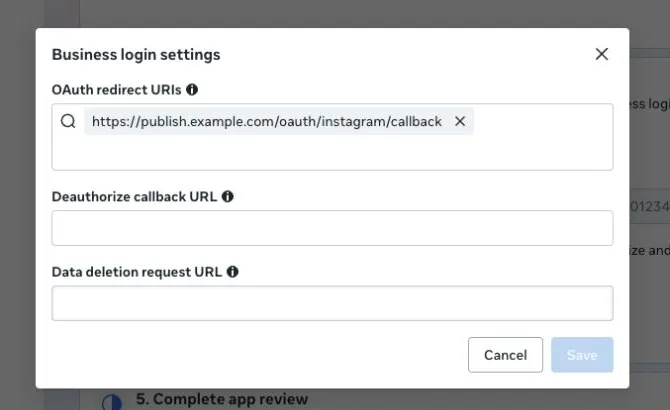
- 1:OAuth redirect URIs (Weiterleitungsadressen)
- 2:Save (speichern)
Schlüssel eintragen
Kopiere Instagram app ID und Instagram app secret (hinter Show) aus API setup with Instagram login. Verwende nicht die Facebook-App-ID oben auf der Seite.
Trage sie in Publit.Si unter Settings › Platform setup › Enter credentials oder in
.envein. LasseINSTAGRAM_UNIFIED_*leer; sobald ein solcher Wert gesetzt ist, nutzt Publit.Si Unified login.INSTAGRAM_APP_ID=… INSTAGRAM_APP_SECRET=… INSTAGRAM_INSIGHTS=1 # if you added the insights permission INSTAGRAM_COMMENTS=1 # if you added the comments permission
Ergebnis prüfen
Settings › Platform setup › Instagram zeigt alle Punkte als eingerichtet. Die dortige Anleitung richtet sich nach deiner .env (Unified login oder älterer Weg). Wenn du deinen ersten Beitrag veröffentlichst, zeigt die Verbindung dein Konto.
Fehlersuche
redirect_uri_mismatch- Die Weiterleitungsadresse im Dashboard muss exakt übereinstimmen, einschließlich
http/httpsund Port. - Instagram: „Insufficient developer role“
- Das Konto hat die Tester-Einladung nicht angenommen oder Chrome ist bei einem anderen Konto angemeldet.
- Instagram: „Invalid scope“
- Älterer Weg (SETUP.md, 4b): Eine Berechtigung aus Schritt 4b.3 fehlt. Schalte Instagram: views and reach unter Settings › Platforms › Statistics and comments aus (oder setze
INSTAGRAM_INSIGHTS=0und starte neu), danach erneut verbinden. - Meta: „API setup with Instagram login is not available for newer apps“
- Deine App ist neu. Richte sie mit Unified login ein (SETUP.md, Schritt 4a).
- Instagram: „Invalid platform app“ oder „Invalid Scopes“
- Die Anmeldung lief trotz neuer App über den älteren Weg. Setze
INSTAGRAM_UNIFIED_APP_ID,INSTAGRAM_UNIFIED_APP_SECRETundINSTAGRAM_UNIFIED_CONFIG_ID(SETUP.md, Schritt 4a.6), starte neu und verbinde erneut. - Instagram: „Meta did not say which Instagram account you shared“
- Setze
INSTAGRAM_UNIFIED_ACCOUNT_IDauf die Konto-ID (SETUP.md, Schritt 4a.7), starte neu und verbinde erneut. Oder ergänze die optionale Berechtigungbusiness_management(Schritt 4a.4); dann findet Publit.Si das Konto meist selbst. - Instagram: „… is not reachable with this login“
- Die ID in
INSTAGRAM_UNIFIED_ACCOUNT_IDist falsch oder das Konto wurde im Meta-Dialog nicht gewählt. Prüfe die ID unter Meta Business Suite → Settings → Instagram accounts. - Instagram: „publishing permission is missing“
- Unified login (SETUP.md, 4a):
instagram_content_publishfehlt in der Anmeldekonfiguration oder wurde im Meta-Dialog abgewählt. Nicht angeboten? Ergänze sie zuerst unter Use cases → Manage messaging & content on Instagram → Customize → Permissions and features (Schritt 4a.4). Verbinde danach erneut und erlaube alles. - Metas Konfigurationsvorlage möchte ein Werbekonto erstellen
- Entferne Werbekonten und Anzeigenberechtigungen aus der Konfiguration (SETUP.md, Schritt 4a.4). Publit.Si benötigt sie nicht.
- Instagram kann Medien nicht laden
- Bot Fight Mode ist für den Tunnel-Host noch eingeschaltet. Schalte ihn im Cloudflare-Dashboard aus.
Du kommst nicht weiter? Suche in der Fehlersuche oder schreibe uns . Teile keine Zugangsdaten oder Tokens.