
Installation
Publit.Si starten
Publit.Si besteht aus vier kleinen Diensten: der App, dem Veröffentlichungsdienst, dem Gateway und dem Tunnel. Starte sie automatisch mit deinem Computer oder von Hand.
Automatisch starten (empfohlen)
Im Ordner
publitsi:pnpm ops:installDer Befehl baut die App und startet alles bei jeder Anmeldung. Sobald Publit.Si bereit ist, öffnet sich localhost:3000.
Mac: LaunchAgents. Windows: Aufgaben im Ordner
PublitSider Aufgabenplanung, die ohne Fenster laufen und nach Abstürzen neu starten. Linux: systemd-Benutzerdienste; prüfe sie mitsystemctl --user status 'publitsi-*'.Mit
pnpm ops:uninstallentfernst du den Autostart wieder.
Oder von Hand starten
Starte
pnpm dev, öffne localhost:3000, gehe zu Settings › Status und klicke auf Start all (alle starten).
Status prüfen
Settings › Status zeigt Veröffentlichungsdienst, Gateway und Tunnel. Sind alle grün, kann Publit.Si veröffentlichen.
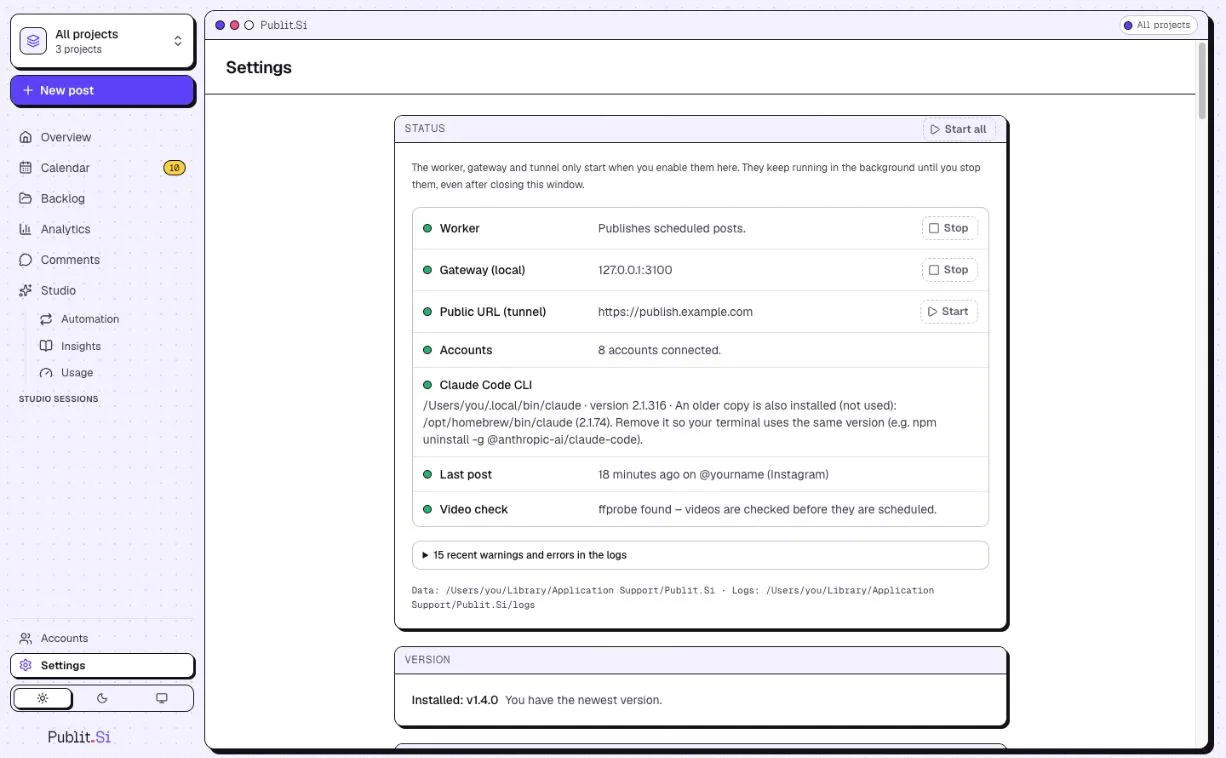
- 1:Worker (Veröffentlichungsdienst)
- 2:Public URL (tunnel): öffentlicher Tunnel
Auf dem Mac fragt die erste Mitteilung, ob „PublitSi“ Benachrichtigungen senden darf. Klicke auf Allow (erlauben).
Du möchtest dich zuerst umsehen? Die Übersicht bietet Explore with demo data (mit Beispieldaten erkunden). Dabei wird nichts wirklich veröffentlicht; Remove demo entfernt die Beispieldaten.
Einen anderen Port verwenden
Publit.Si öffnet sich auf Port 3000. Belegt ein anderes Programm diesen Port, wähle in der App einen anderen.
Öffne [127.0.0.1:3000](http://127.0.0.1:3000), danach Settings › General › Address (Adresse).
Trage einen freien Port von 1024 bis 65535 ein und klicke auf Save and restart (speichern und neu starten).
Publit.Si speichert den Port und startet neu. Die Seite wechselt automatisch zur neuen Adresse. Benachrichtigungen und Anmeldungen nutzen die neue Adresse.
YouTube und die Search Console des Blogs melden sich über diese Adresse an. Aktualisiere ihre Weiterleitungsadressen in Google Cloud; Settings › Platform setup zeigt die neuen Werte.
Ergebnis prüfen
Settings › Status zeigt Veröffentlichungsdienst, Gateway und Tunnel grün (nur YouTube: Der Tunnel darf aus bleiben). Nach Änderungen an .env führe pnpm ops:install erneut aus.
Fehlersuche
- Windows:
pnpm ops:installkann keine Aufgabe erstellen - Führe den Befehl in einer normalen, nicht als Administrator gestarteten PowerShell unter dem Benutzer aus, der Publit.Si ausführen soll.
- Linux:
systemctl --usermeldet „Failed to connect to bus“ - Melde dich direkt als dieser Benutzer an (Desktop oder
ssh user@server), nicht übersu/sudo -u. Proxmox/LXC:pct entermeldet als root an. Erstelle einen normalen Benutzer und melde dich mit ihm per SSH an (siehe „Linux-Server“). Ohne systemd startepnpm devundpnpm servicesselbst, etwa in tmux. - Linux: Dienste enden beim Abmelden oder starten nach Neustart nicht
- Führe einmal
sudo loginctl enable-linger $USERaus (SETUP.md, Schritt 7). - Migration meldet eine belegte Datenbank
- Stoppe
pnpm devund schließe alte Sitzungen von Claude Code, Codex, Cursor oder OpenCode. Der Befehl listet die Prozesse. localhost:3000zeigt „404 – not found“ oder eine andere App- Ein anderes Programm belegt ebenfalls Port 3000. Öffne
http://127.0.0.1:3000und wähle unter Settings › General › Address einen anderen Port. Publit.Si startet dort neu. Bei Autostart von vor v1.6.1 führe einmalpnpm ops:installaus. Aktualisiere anschließend die YouTube- und Search-Console-Weiterleitungsadressen in Google Cloud. - Tunnel bleibt rot
- Prüfe
~/.cloudflared/publitsi.yml(UUID, Zugangsdaten-Datei, Hostname) undPUBLITSI_PUBLIC_URL. Bei Tailscale Funnel musstailscale funnel statusPort 3100 und dieselbe Adresse wiePUBLITSI_PUBLIC_URLzeigen.
Du kommst nicht weiter? Suche in der Fehlersuche oder schreibe uns . Teile keine Zugangsdaten oder Tokens.